
摄像头接入
- 点击【视频接入】-【摄像头】-【添加摄像头】按钮,配置摄像头与算法参数。
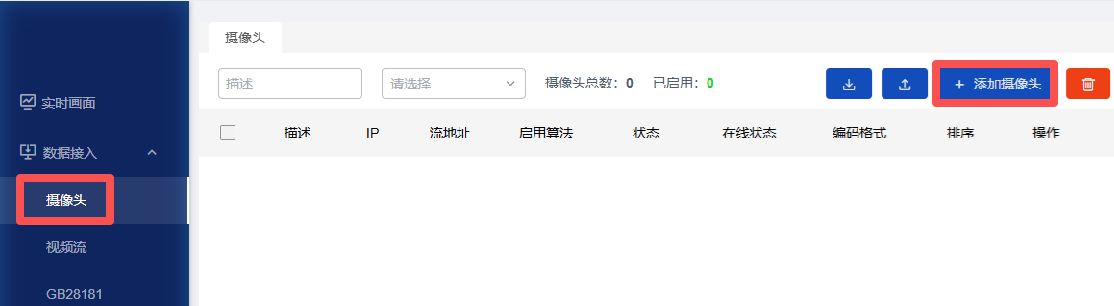
1. rtsp协议接入
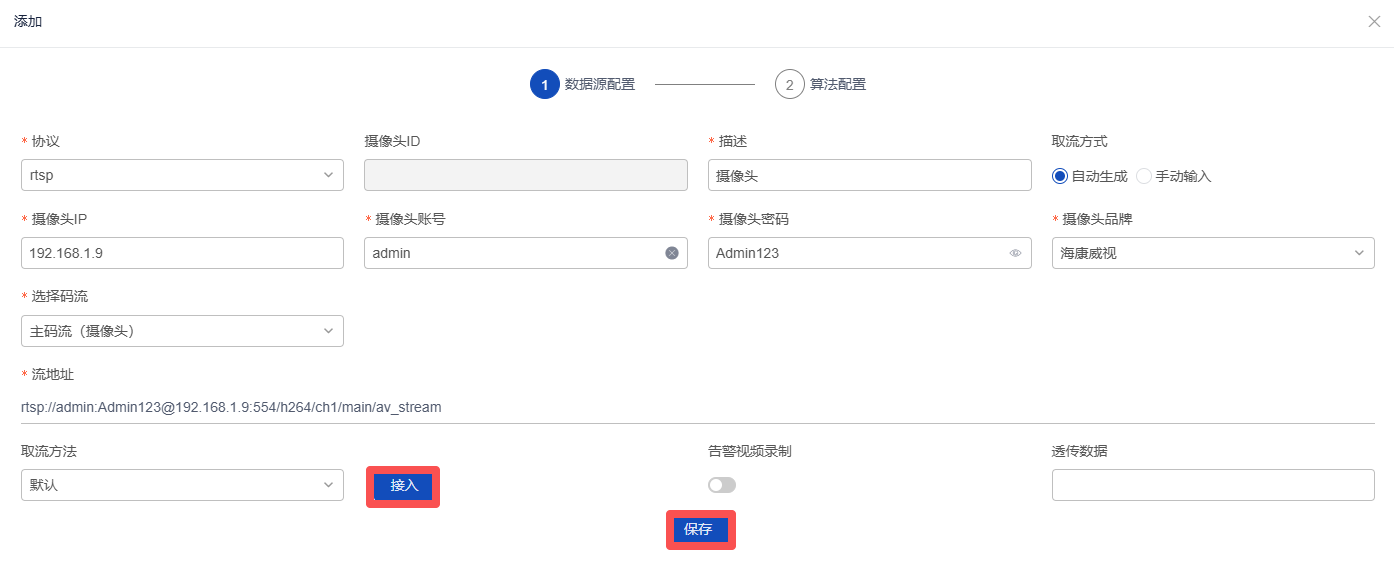
- 自动生成取流方式:rtsp协议填写如下内容。
| 项目 | 详情 |
|---|---|
| 协议 | rtsp |
| ID | 摄像头标识,系统自动生成 |
| 描述 | 摄像头描述,如“办公室” |
| 取流方式 | 自动生成 |
| IP | 摄像头IP,如192.168.1.66 |
| 摄像头账号 | 如admin |
| 摄像头密码 | 如admin |
| 摄像头品牌 | 选择品牌:海康、大华、宇视、华为选其一;若不在品牌列表中,取流方式选择手动输入,详情见:手动输入取流方式 |
| 码流类型 | 默认:主码流。可选主码流、子码流 |
| 取流方法 | 摄像头无法播放画面,选择ffmpeg方式 |
| 告警视频录制 | 开启视频录制时,告警频率过于频繁系统会出现卡顿,建议将告警触发间隔调整至10秒以上 |
| 透传数据 | 告警推送透传数据 |
- 手动输入取流方式:rtsp协议填写如下内容。
| 项目 | 详情 |
|---|---|
| 协议 | rtsp |
| ID | 摄像头标识,系统自动生成 |
| 描述 | 摄像头描述,如"办公室" |
| 取流方式 | 手动输入 |
| IP | 摄像头IP,如192.168.1.66 |
| RTSP | 摄像头RTSP流地址。联系摄像头厂商提供 |
| 取流方法 | 摄像头无法播放画面,选择ffmpeg方式 |
| 告警视频录制 | 开启视频录制时,告警频率过于频繁系统会出现卡顿,建议将告警触发间隔调整至10秒以上 |
| 透传数据 | 告警推送透传数据 |
注:rtsp流地址联系摄像头厂商提供,下面提供海康品牌摄像头rtsp流地址格式,根据说明将地址修改为自己摄像头的信息。
样例: rtsp://admin:123456@192.168.18.105:554/h264/ch1/main/av_stream |
|
| admin | 摄像头账号 |
| 123456 | 摄像头密码 |
| 192.168.18.105 | 摄像头IP |
| 554 | 默认端口号,无需修改 |
| h264 | 摄像头编码格式,有h264、h265 |
| main | 码流类型,有主码流main、子码流sub |
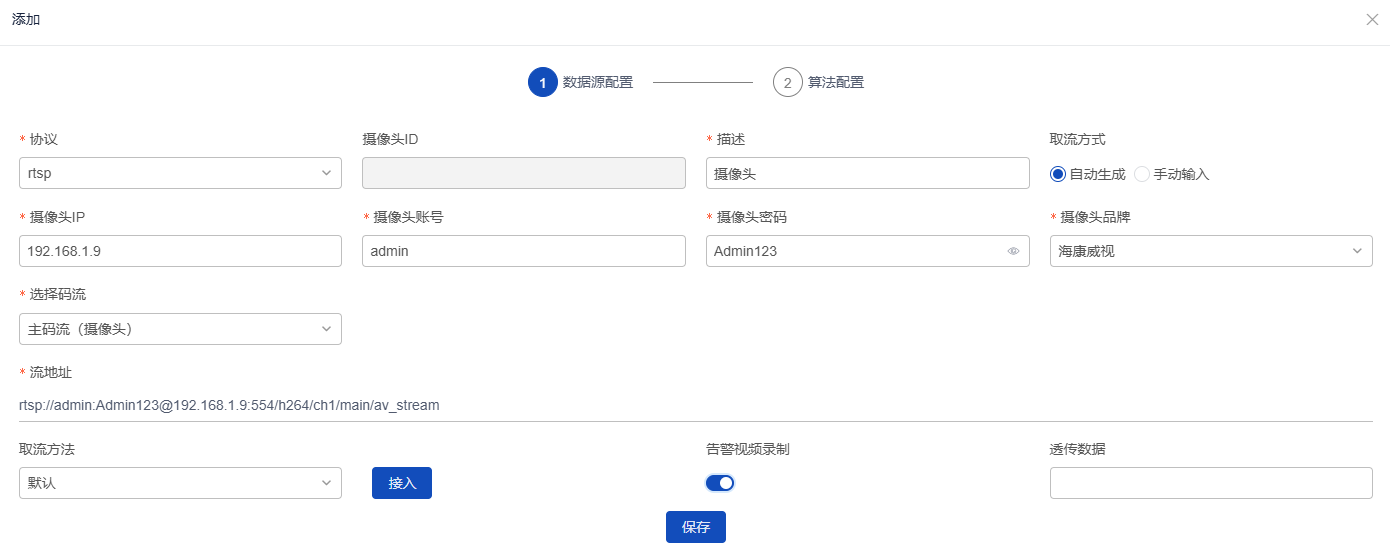
- 开启【告警视频录制】开关;
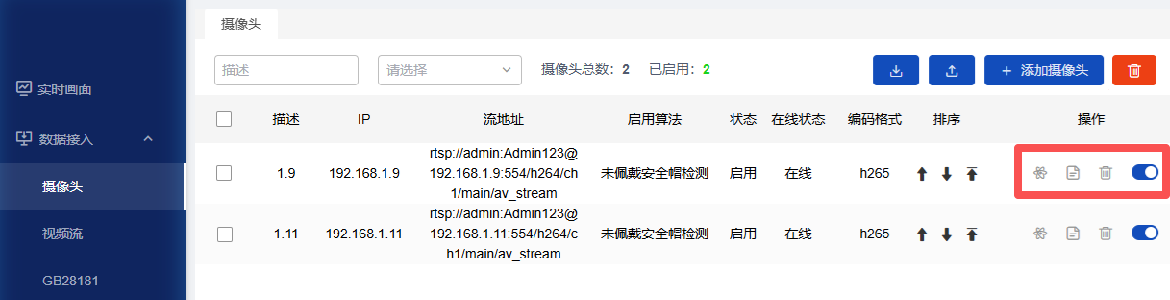
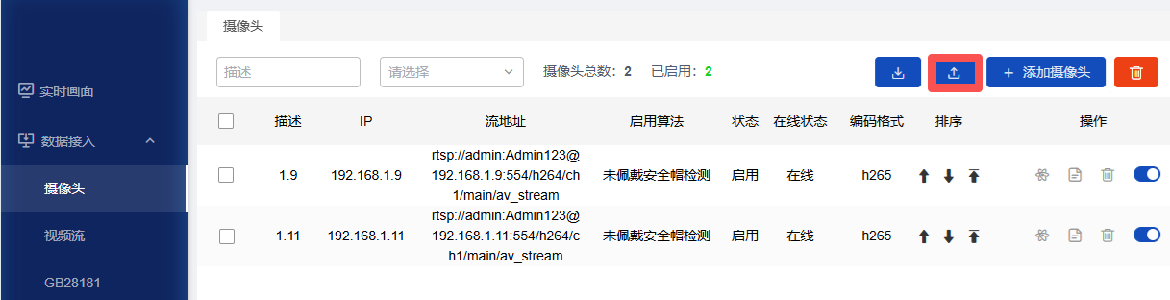
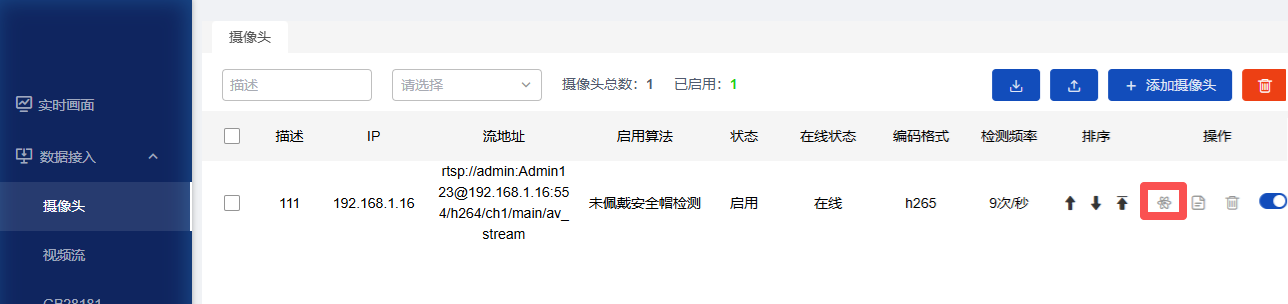
- 摄像头页面显示摄像头描述、摄像头IP、流地址、启用算法、启用状态、在线状态、编码格式、排序以及操作信息。
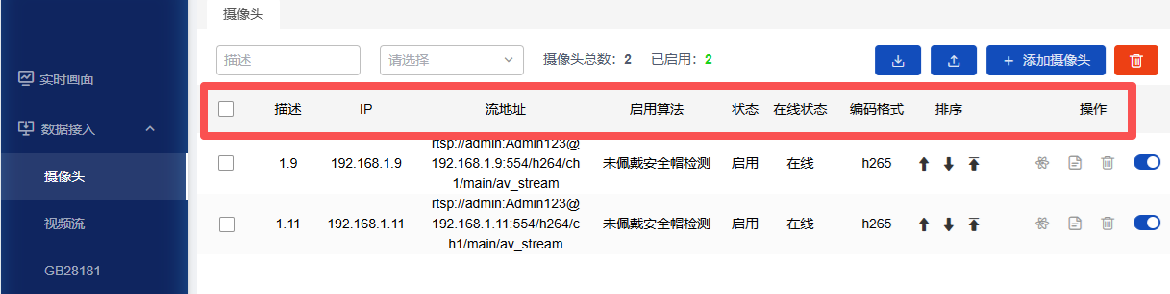
- 点击“操作”第一个标签,可编辑算法信息;点击第二个标签,可编辑摄像头信息,点击第三个标签,可删除摄像头;点击第四个标签可启用、停用摄像头。
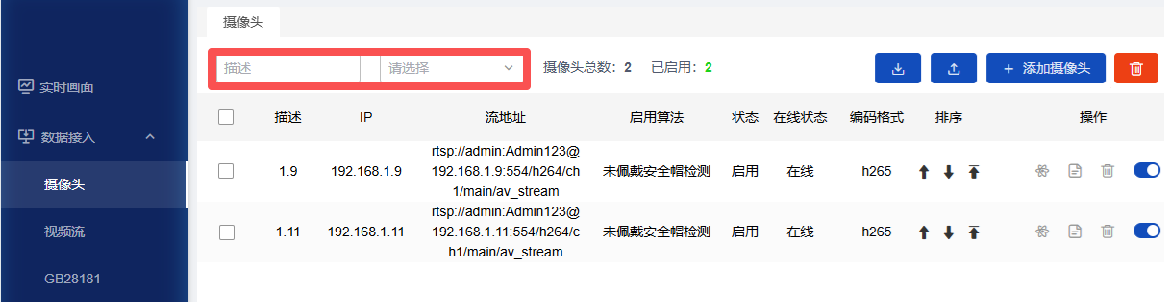
- 左上角输入摄像头描述、选择摄像头启用状态搜索摄像头
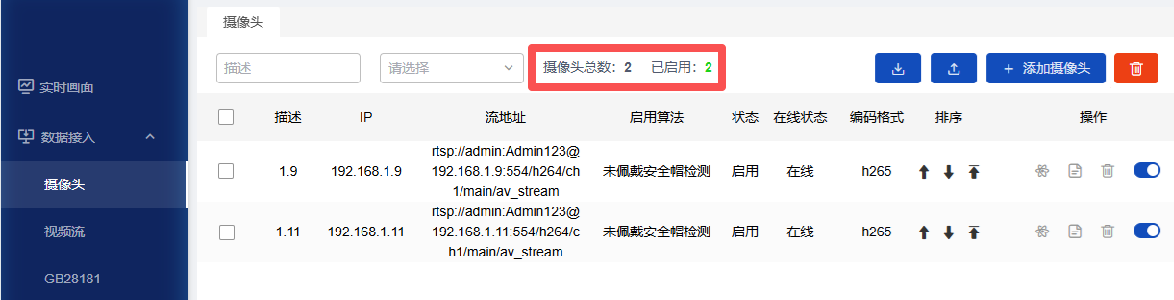
- 显示摄像头总数和启用总数
- 批量导入,通过json数据格式批量添加摄像头和算法配置,数据格式详见批量导出
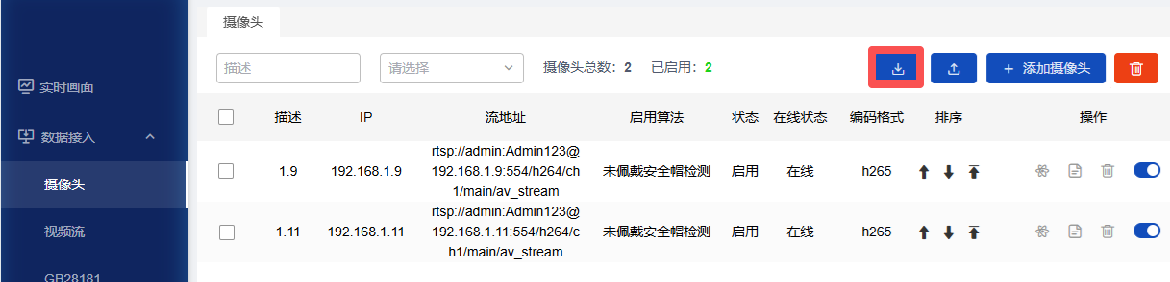
-
批量导出,批量导出所有摄像头和算法配置
-
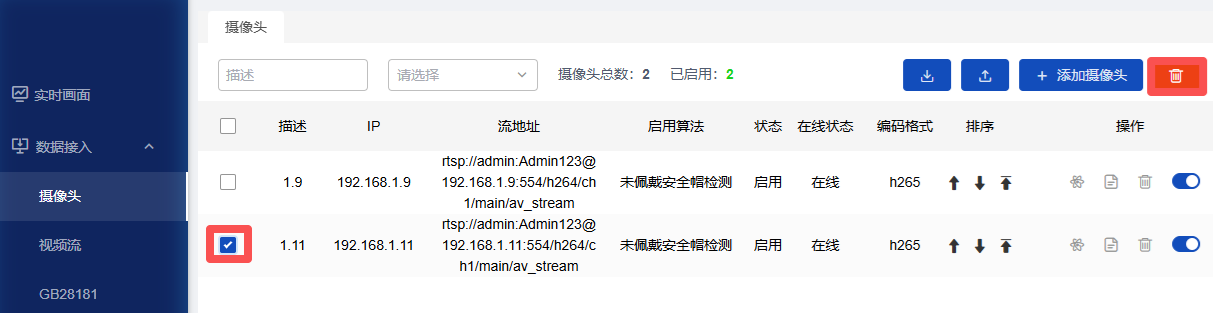
批量删除,勾选批量删除指定摄像头,不勾选删除所有摄像头
2. onvif协议接入
使用前先确认摄像头是否支持onvif协议,如不明确可联系摄像头厂商协助。
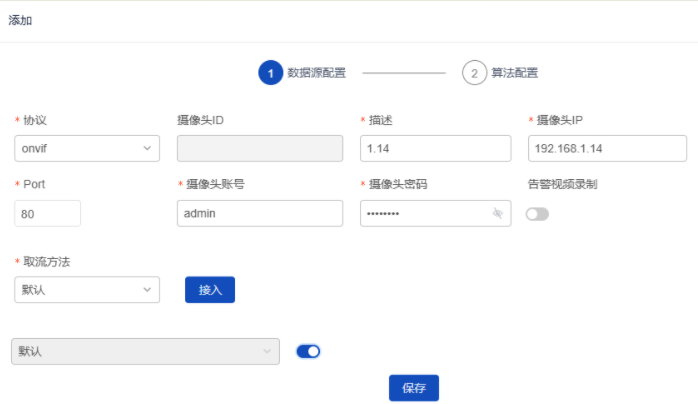
- onvif协议填写如下内容。
| 项目 | 详情 |
|---|---|
| 协议 | onvif |
| ID | 摄像头标识,系统自动生成 |
| 描述 | 摄像头描述,如“办公室” |
| IP | 摄像头IP |
| Port | 端口号,海康摄像头默认端口80 |
| 摄像头账号 | 摄像头onvif账号 |
| 摄像头密码 | 摄像头onvif密码 |
| 检测是否在线 | 填写完成以上内容,点击检测,点击检测,确定是否在线。若不在线,需排查摄像头网络、IP、账号密码是否异常 |
| 告警视频录制 | 开启视频录制时,告警频率过于频繁系统会出现卡顿,建议将告警触发间隔调整至10秒以上 |
| 透传数据 | 告警推送透传数据 |
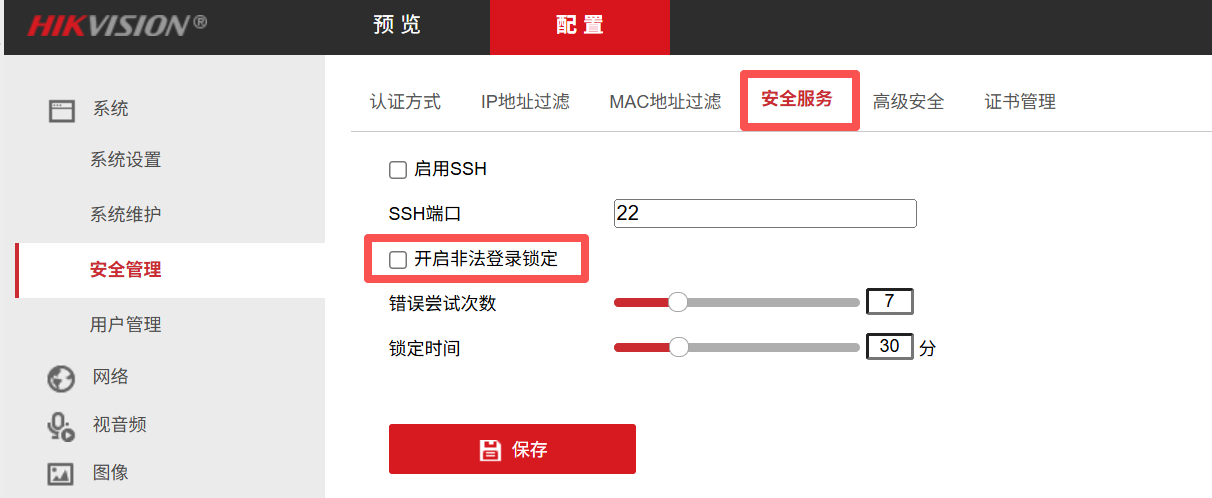
onvif协议摄像头配置如下(以海康摄像头为例):
- 登录海康摄像头后台管理系统,在【系统】-【安全管理】-【安全服务】中取消开启非法登录锁定的勾选,并点击保存;
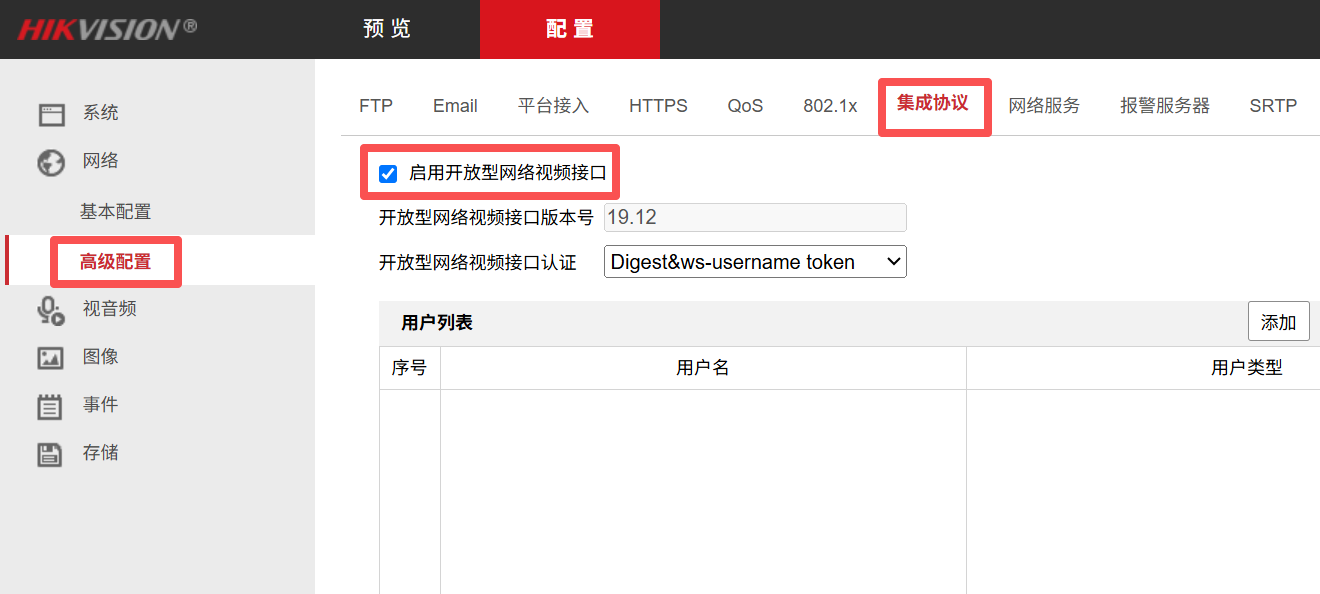
- 在【网络】-【高级配置】-【集成协议】中勾选启用开放型网络视频接口;
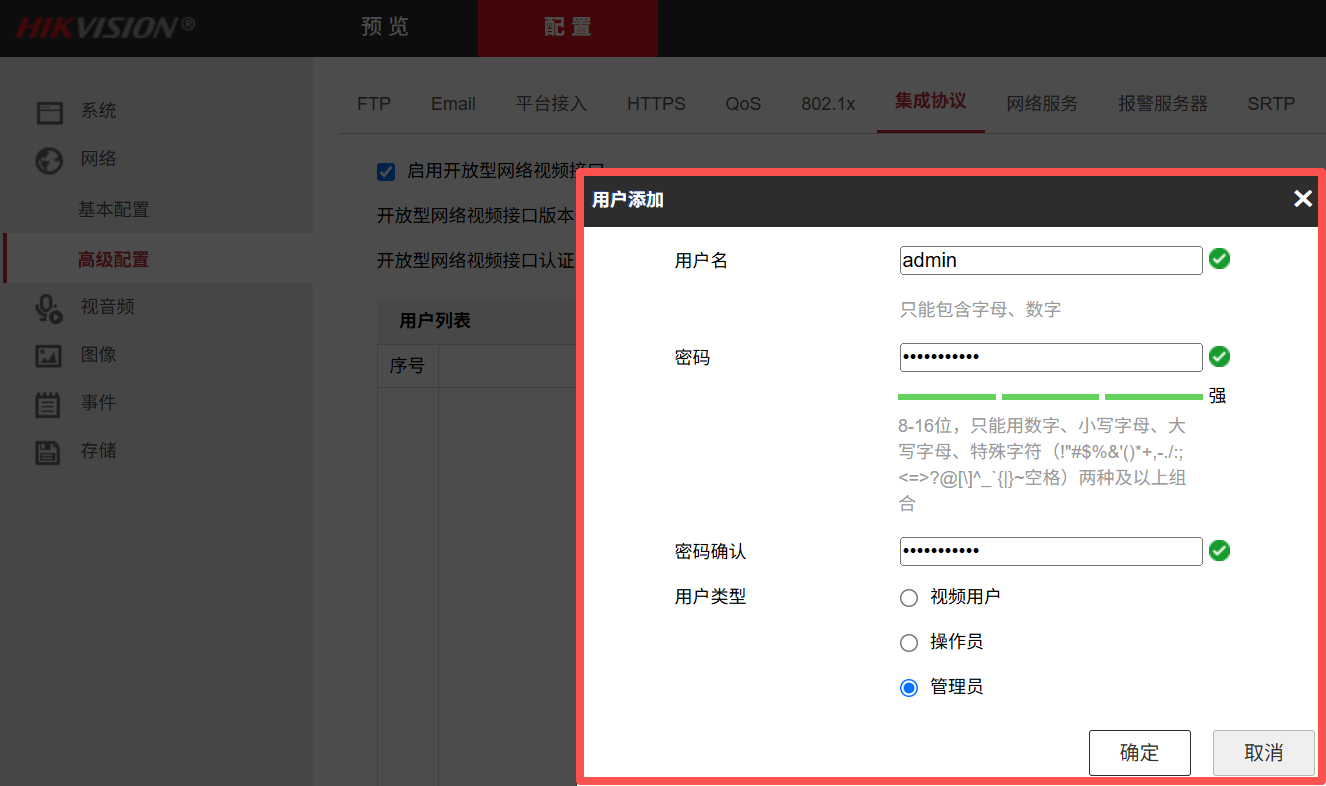
- 若用户列表中无可用账号或需增加新的账号,点击右上角【添加】按钮;
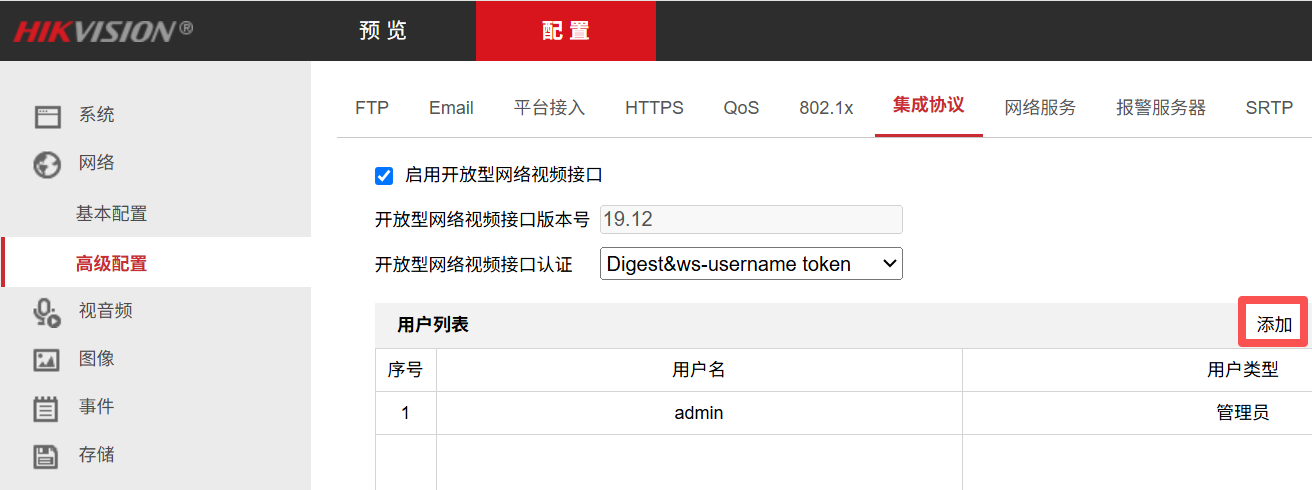
- 若用户列表中无可用账号或需增加新的账号,点击右上角【添加】按钮;
3. 绑定算法&算法配置设定
- 摄像头信息填写完成后则点击下方【保存】后,首次添加直接进入算法配置页面,点击选中所需算法。
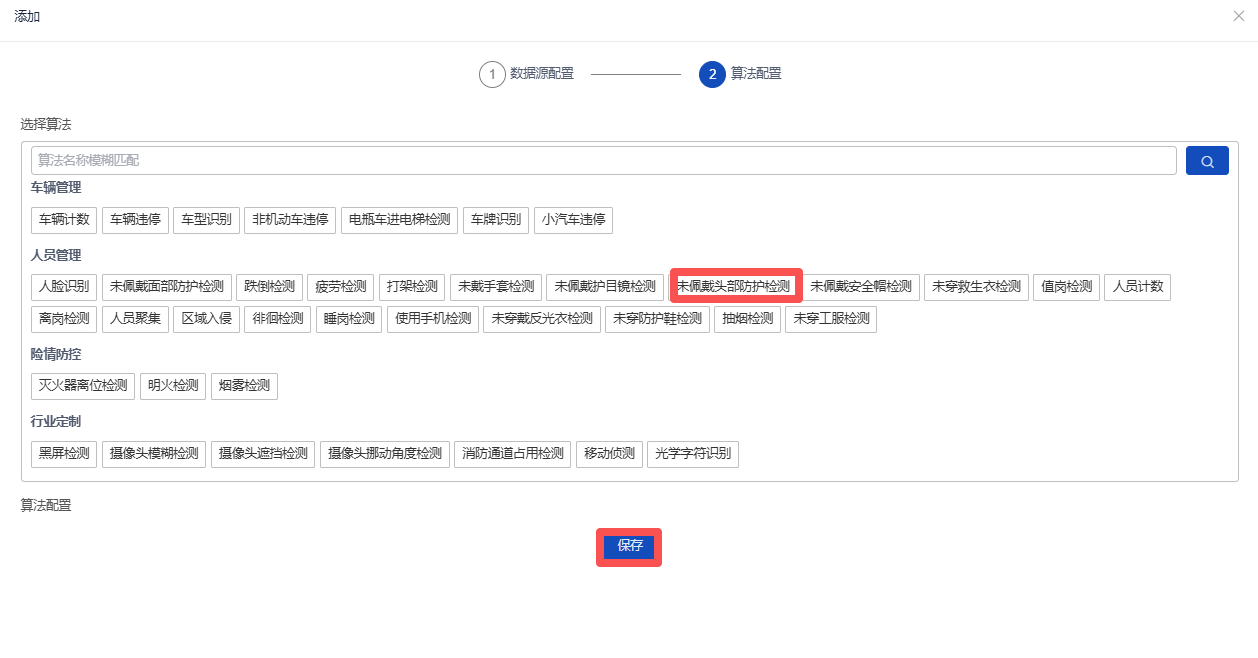
- 再次修改算法,可以通过摄像头配置页面进入。
算法参数配置:
- 算法参数配置样例;
| 项目 | 详情 |
|---|---|
| 告警间隔 | 用于设置告警频率。例:设置5秒,则本次该摄像头下的该算法告警后,5秒内则不再产生告警。 |
| 告警窗口长度 | 告警事件的判断周期。例:设置5次(秒),则需要连续分析5次(秒),才能决定是否告警。如果想要告警产生的更灵敏一些,该数值可以变小,但是可能会引发更多的误报。 |
| 告警阈值 | 通常和告警窗口长度一起使用,如告警窗口长度设置5次(秒),告警阈值设置未3次(秒),则代表在5次(秒)的时间窗口内,只要算法识别到3次(秒)命中,则产生告警。 |
| 浏览器语音播报 | 浏览器告警播报内容,可自定义 |
| 布控计划 | 算法生效时间配置,配置方法如下。 |
(注:如告警窗口长度为5,告警阈值为3,告警间隔为5,表示5次检测结果中存在3次则判定为1次告警事件。若在5秒内检测到多次告警只报1次。设置告警窗口长度与告警阈值用来降低误报,设置告警间隔用来控制告警存储频率。)
检测区域设置:
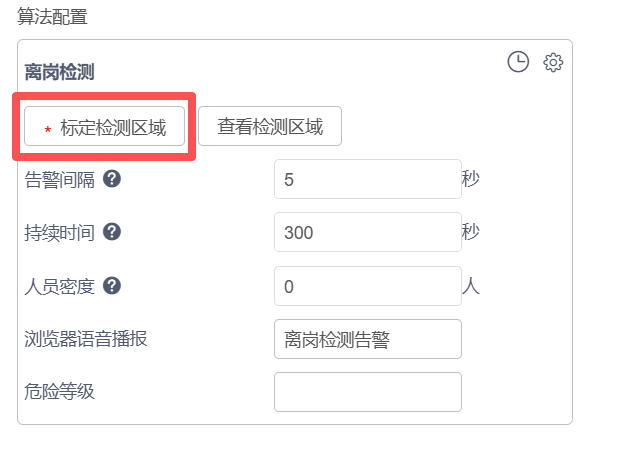
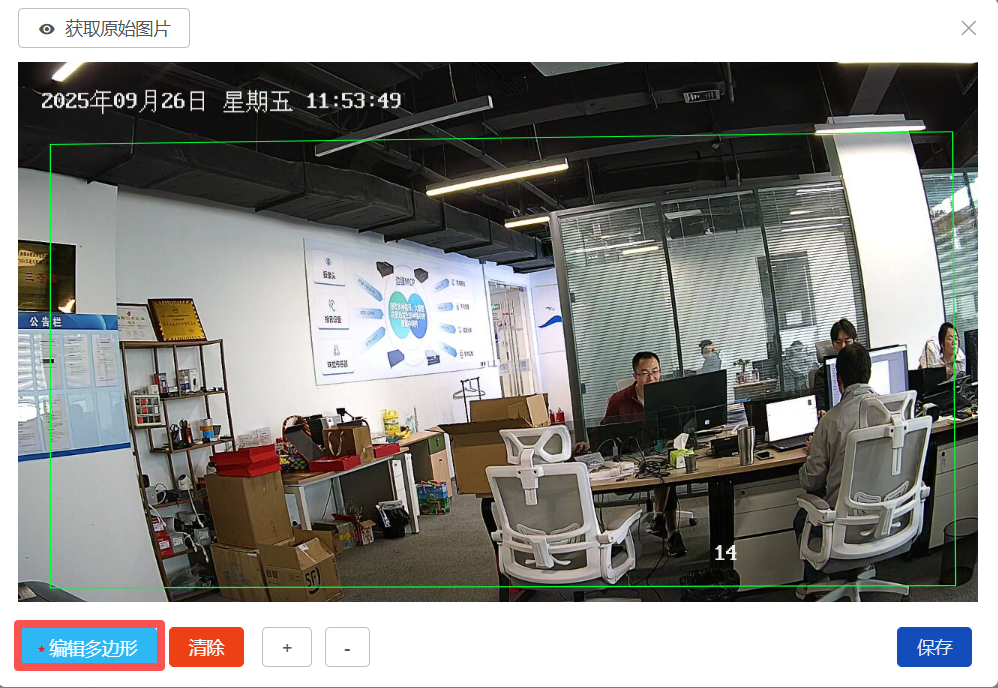
- 点击编辑检测区域,在弹出的画面中点击【编辑检测区域】,依次画点连线,当完成多边形封闭区域后,双击鼠标左键绘制完成。

布控计划设置:
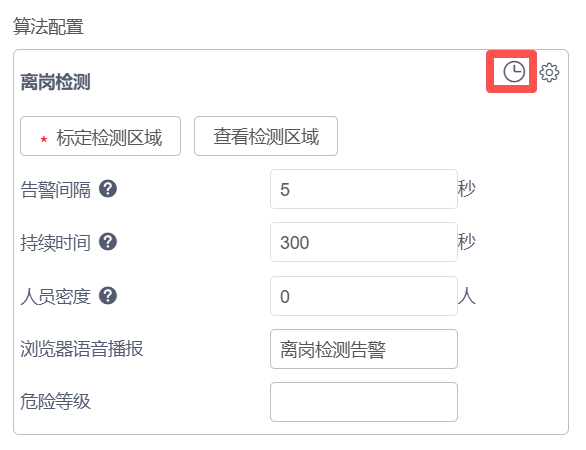
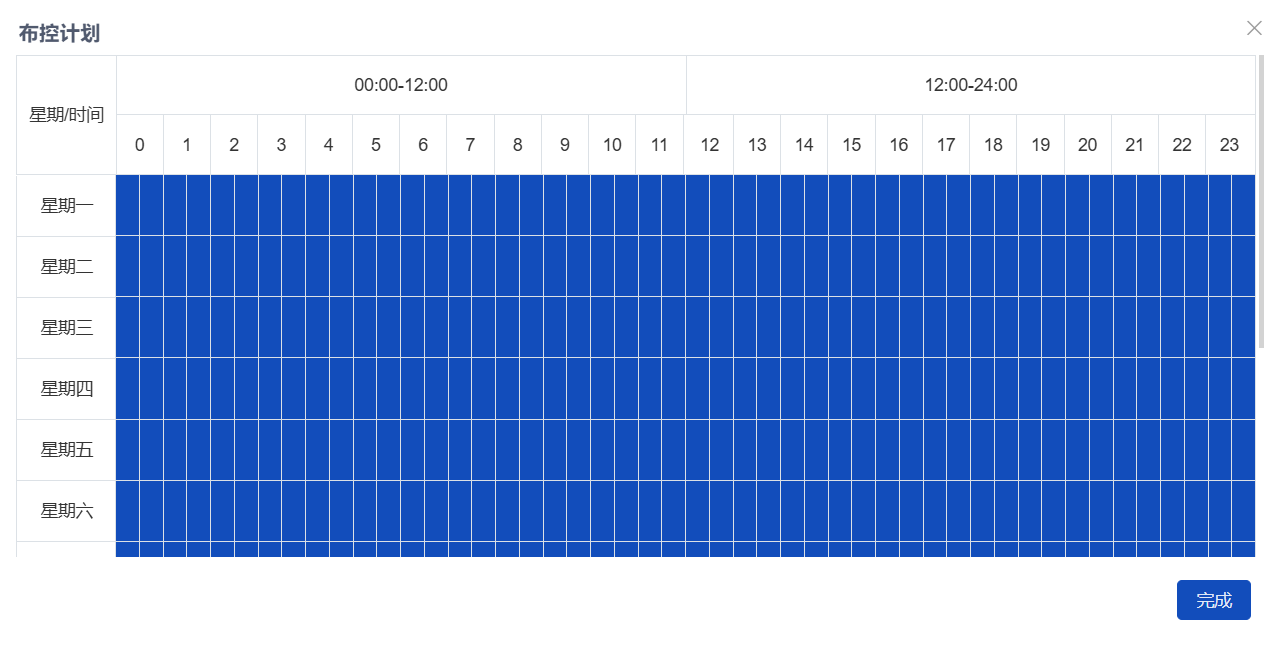
- 布控计划可设置算法生效时间。在算法配置时,点击算法右上角时间图标,设置算法生效时间。默认7*24小时生效。点击蓝色区域取消生效时间,或点击弹出界面右下角清空按钮,清屏后,自行拖动选择生效时间。
视频流接入
NVR取流
- 点击【视频接入】-【视频流】-【添加视频流】按钮,配置视频流与算法参数。
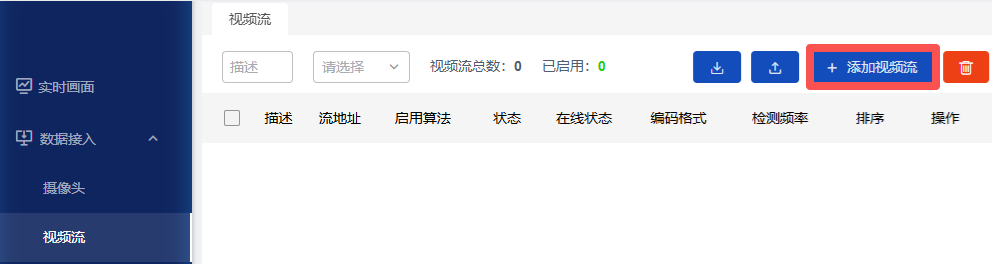
- 视频流接入填写内容如下。
| 项目 | 详情 |
|---|---|
| ID | 视频流标识,系统自动生成 |
| 描述 | 摄像头描述,如“办公室” |
| 视频流地址 | 视频流地址。如:rtsp://admin:123456@192.168.18.106:554/Streaming/Channels/201 |
| 检测是否在线 | 填写完成以上内容,点击检测,点击检测,确定是否在线。若不在线,需排查网络、流地址是否异常 |
| 告警视频录制 | 开启视频录制时,告警频率过于频繁系统会出现卡顿,建议将告警触发间隔调整至10秒以上 |
| 账号 | (选填)若账号含有特殊字符,如“+、@、?”等,请勿包含 " \ : |
| 密码 | (选填)若密码中的特殊字符,如“+、@、?”等,请勿包含 " \ : |
| 透传数据 | 告警推送透传数据 |
- 此处以海康NVR视频流地址为例:
- 视频流IP:rtsp://admin:123456@192.168.18.106:554/Streaming/Channels/201
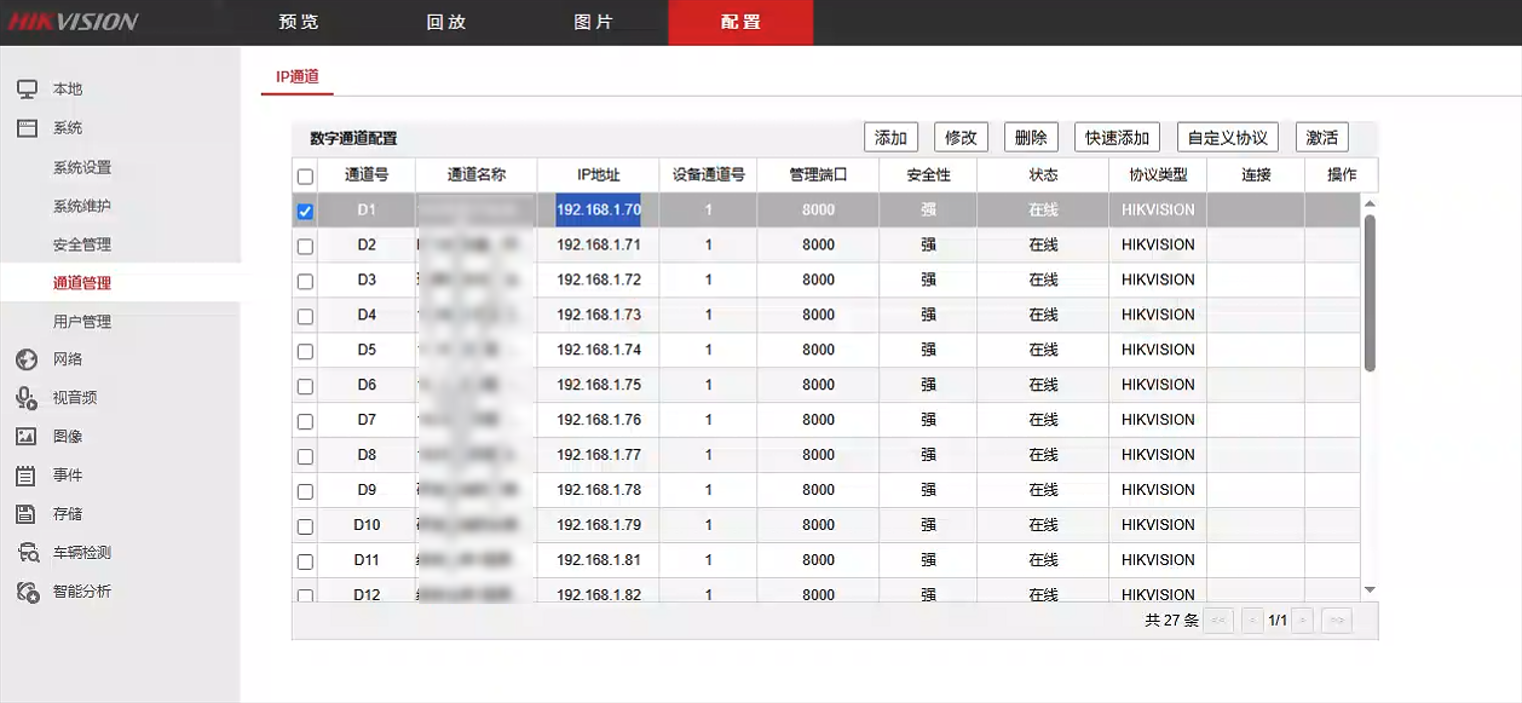
| 名称 | 描述 |
|---|---|
| admin | NVR用户名 |
| 123456 | NVR密码 |
| 192.168.18.106 | NVR设备地址 |
| 554 | 端口号 |
| 201 | 201中的2为D后面的数字,01为主码流(02子码流)。若设置为1101,则11为通道号。 |
算法配置与上一章节【摄像头接入】中的配置相同。
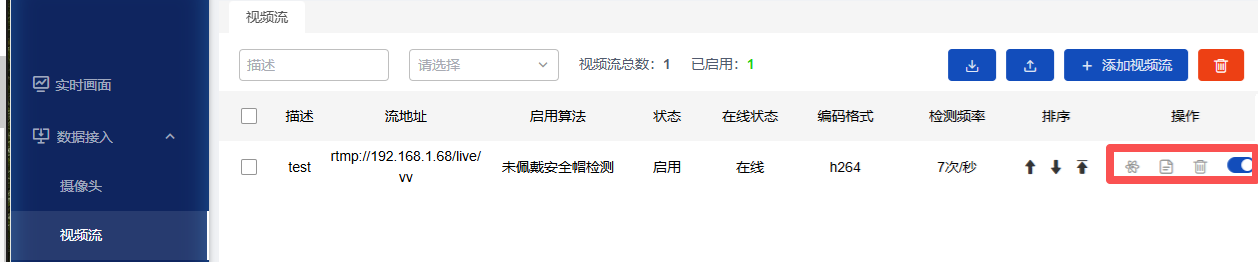
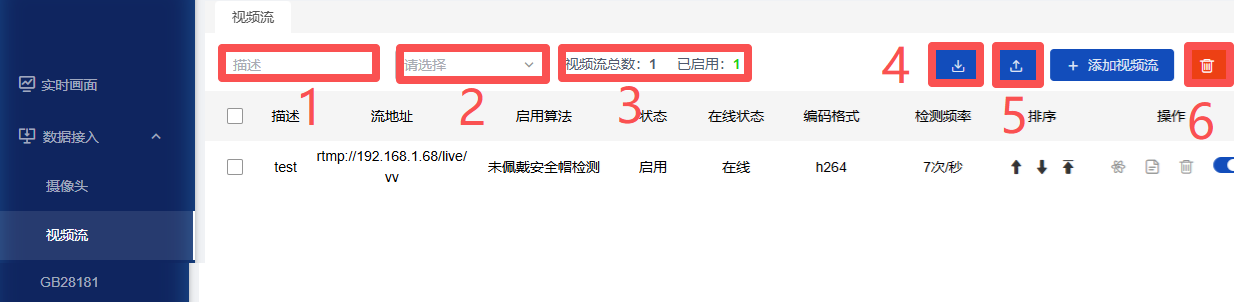
- 视频流页签下显示视频流信息,包括视频流描述、视频流地址、启用算法、视频流状态、编码格式、排序以及操作。
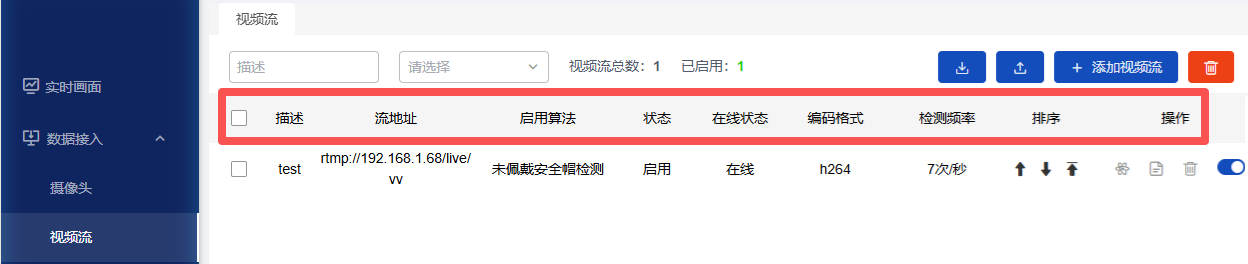
- 点击“操作”第一个标签,可编辑算法信息;点击第二个标签,可编辑视频流信息;点击第三个标签,可删除视频流;点击第四个标签可启用、停用视频流。
- 左上角显示了视频流总数以及已启用的视频流数量。
gb28181
1. 国标接入
使用前先确认摄像头是否支持gb28181协议,如不明确可联系摄像头厂商协助。
- gb28181摄像头接入配置页面
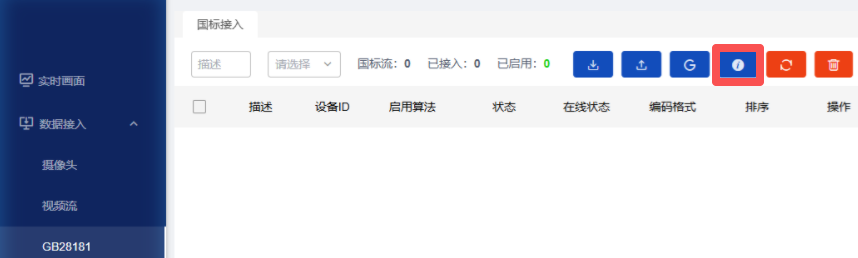
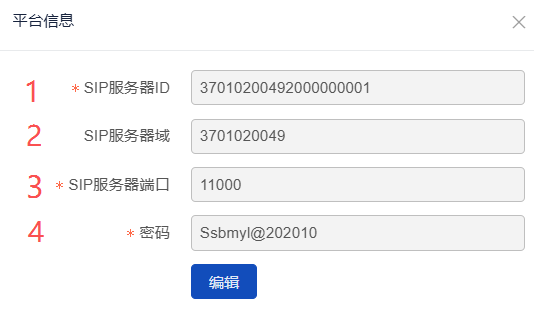
平台信息:摄像头需要填写的国标接入信息,按照编号依次填入摄像头页面对应配置
gb28181协议摄像头配置如下(以海康摄像头为例):
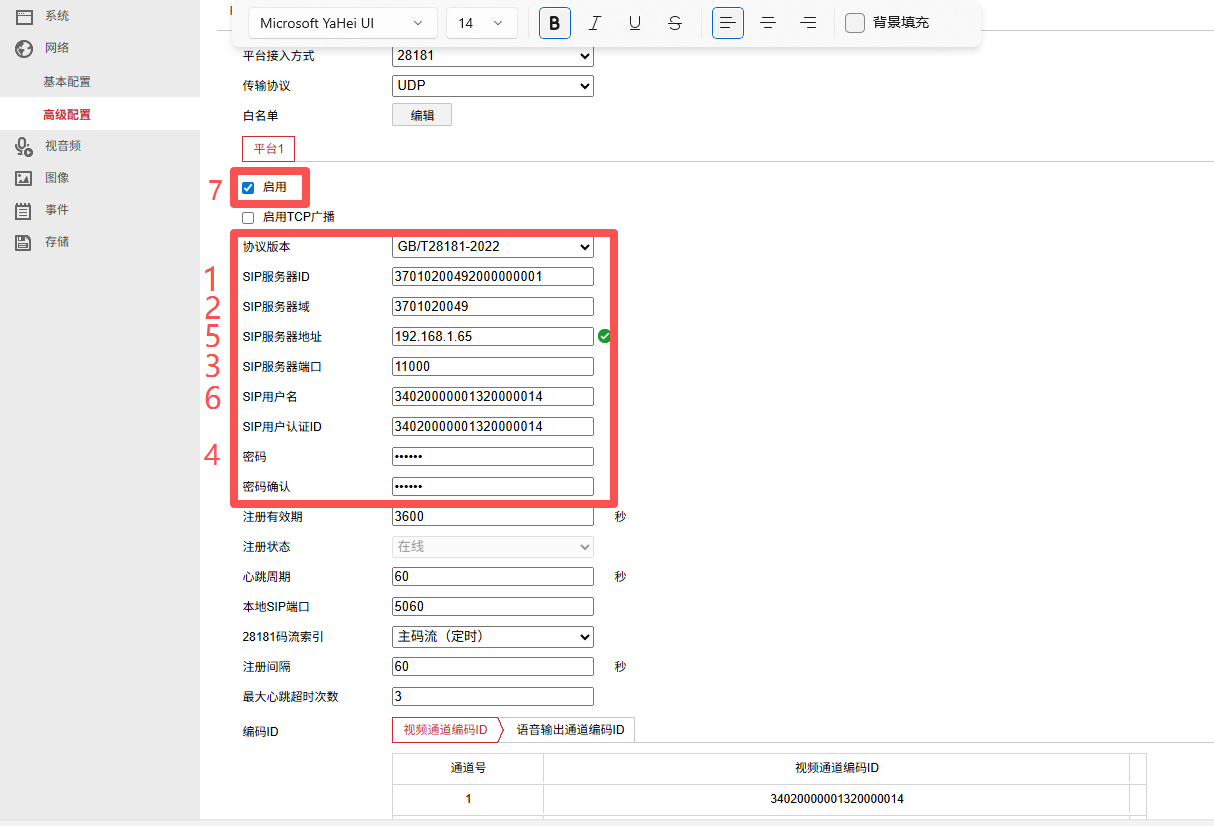
配置详情如下。
| 项目 | 详情 |
|---|---|
| SIP服务器ID | 信令认证服务ID,对应盒子平台信息1 |
| SIP服务器域 | 信令认证服务域,对应盒子平台信息2 |
| SIP服务器端口 | 信令认证端口,对应盒子平台信息3 |
| 密码 | 信令认证密码,对应盒子平台信息4 |
| SIP服务器地址 | 填写SIP服务器IP地址或域名 |
| SIP用户名 | 本机信令ID,不可重复 |
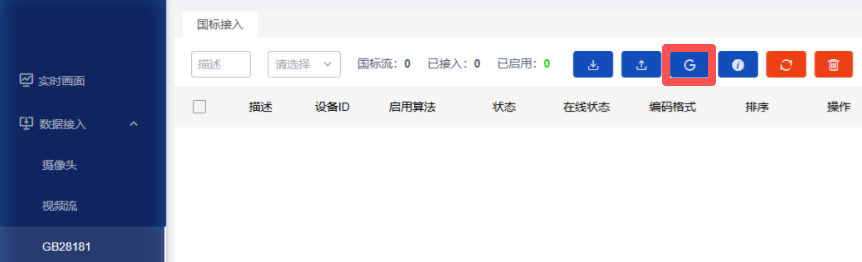
点击接入国标设备
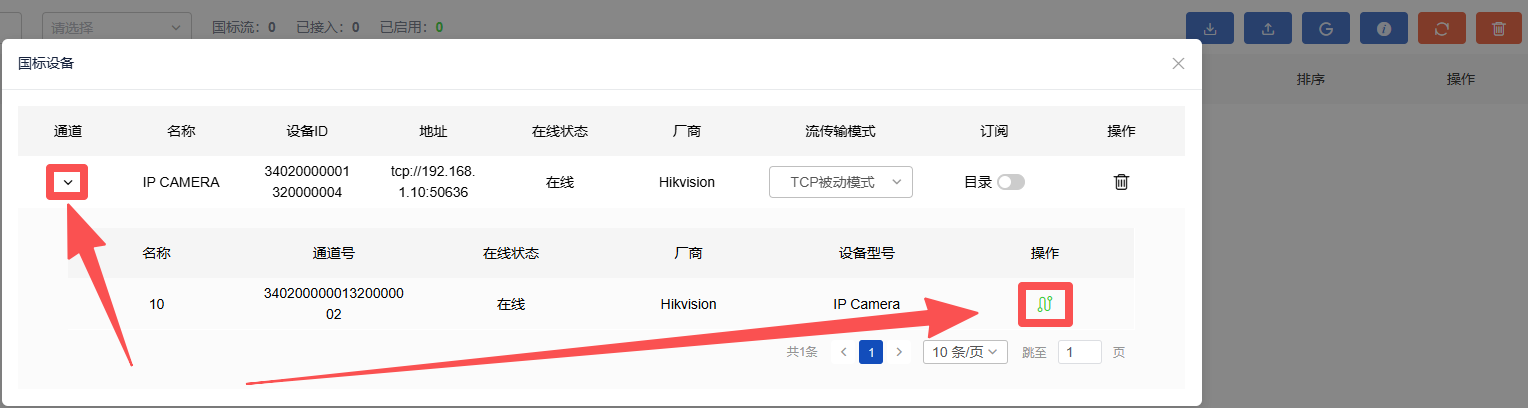
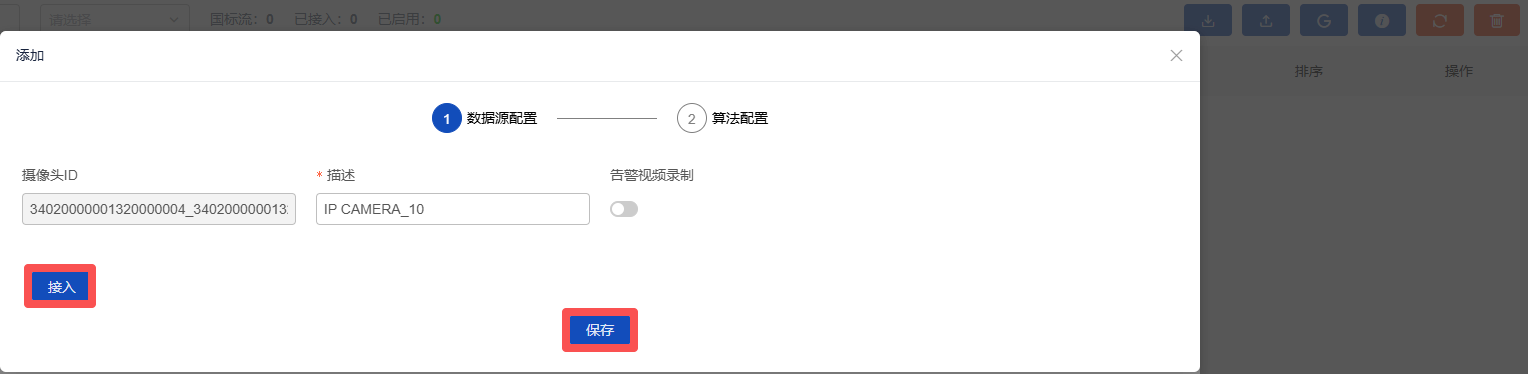 点击接入、保存
同时支持nvr国标级联接入,配置方法与摄像头接入一致
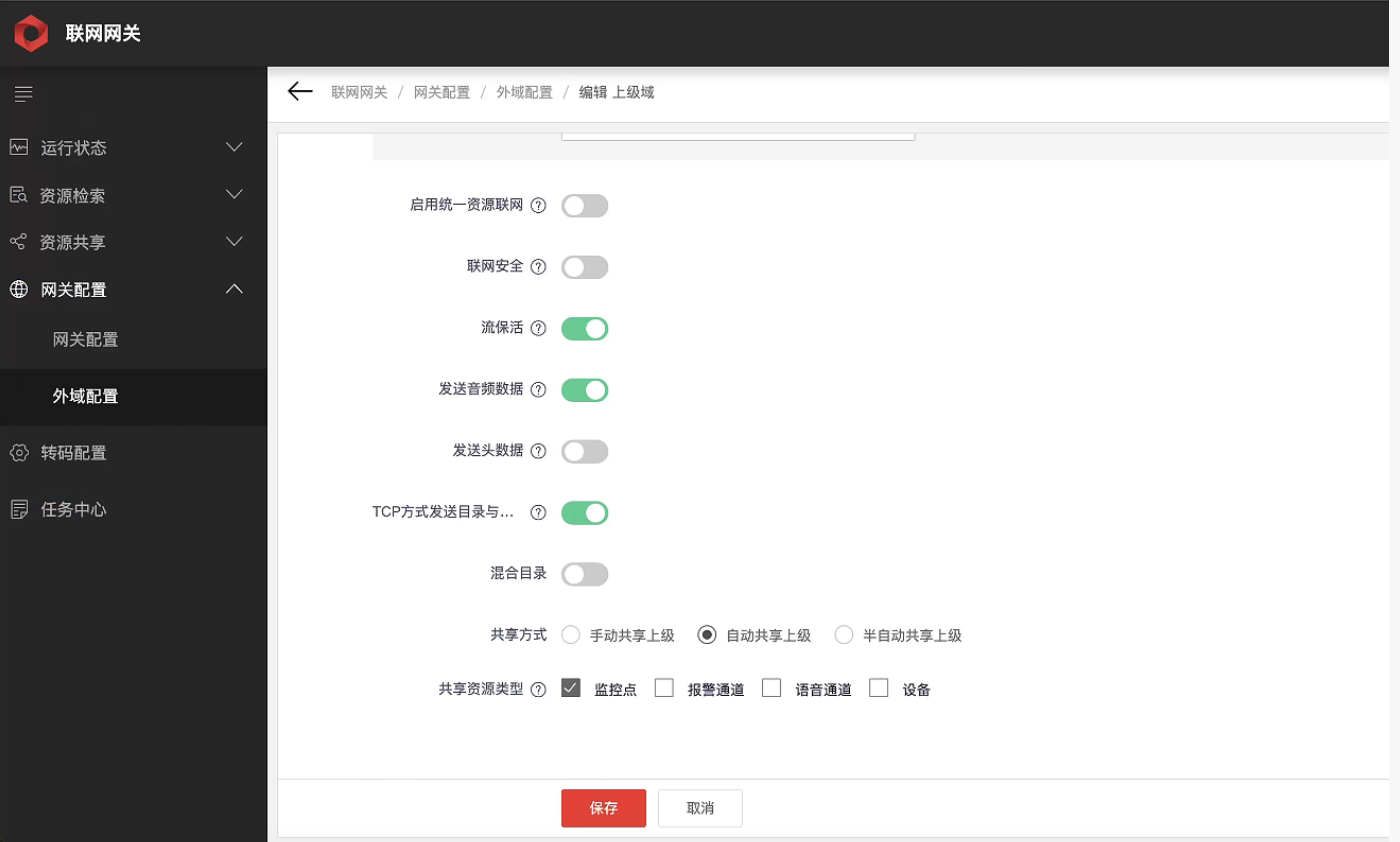
海康综合安防管理平台级联接入配置参考
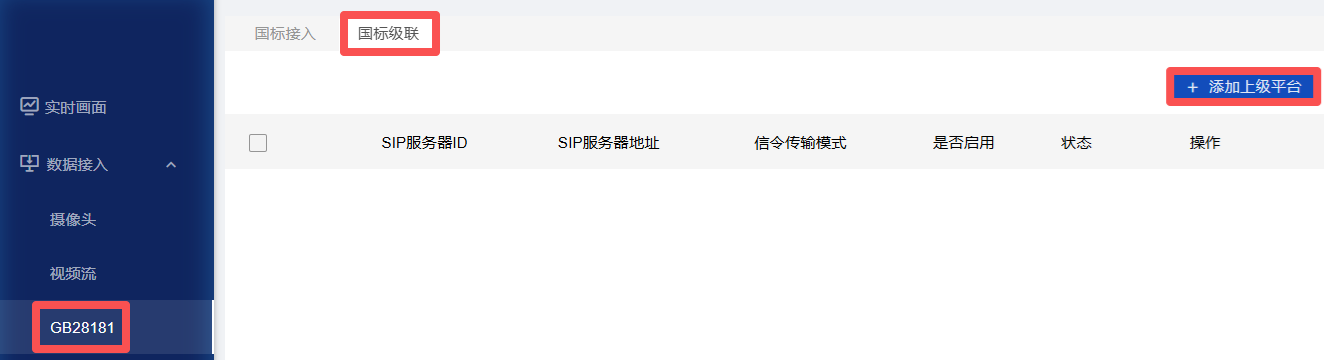
2. 国标级联
盒子可以作为下级接入国标级联平台
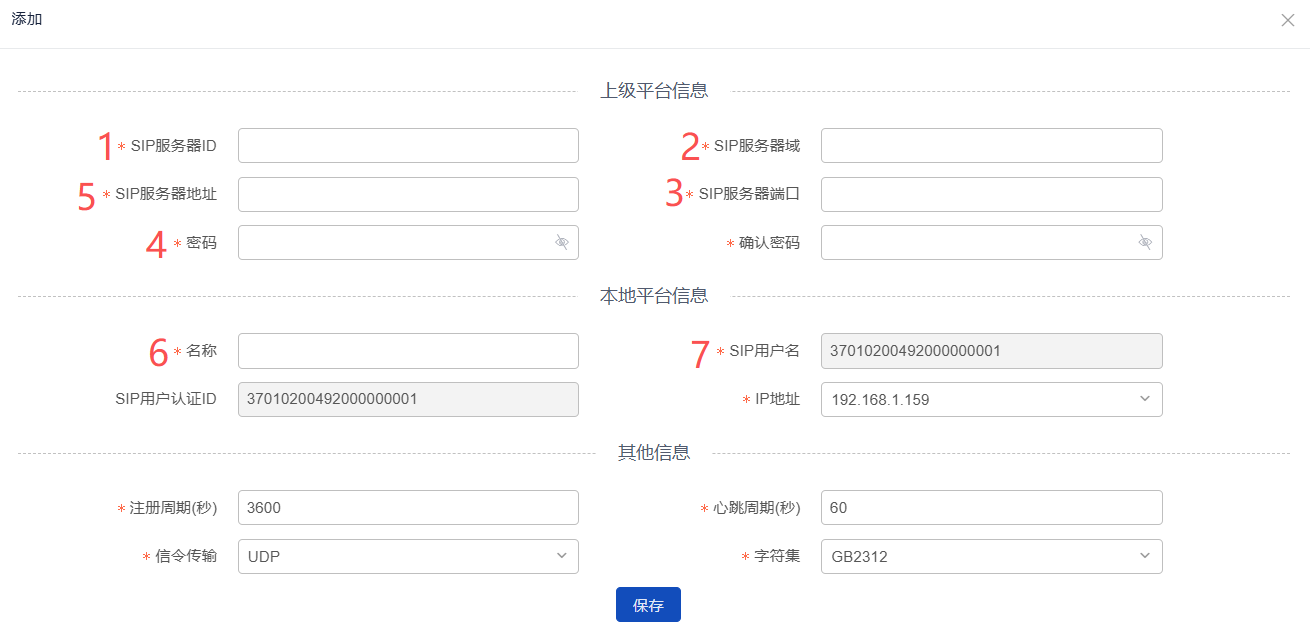
配置详情如下。
| 项目 | 详情 |
|---|---|
| SIP服务器ID | 上级信令认证服务ID |
| SIP服务器域 | 上级信令认证服务域 |
| SIP服务器端口 | 上级信令认证端口 |
| 密码 | 上级信令认证密码 |
| SIP服务器地址 | 上级SIP服务器IP地址或域名 |
| 名称 | 上级SIP显示本机名称 |
| SIP用户名 | 本机信令ID,不可重复 |
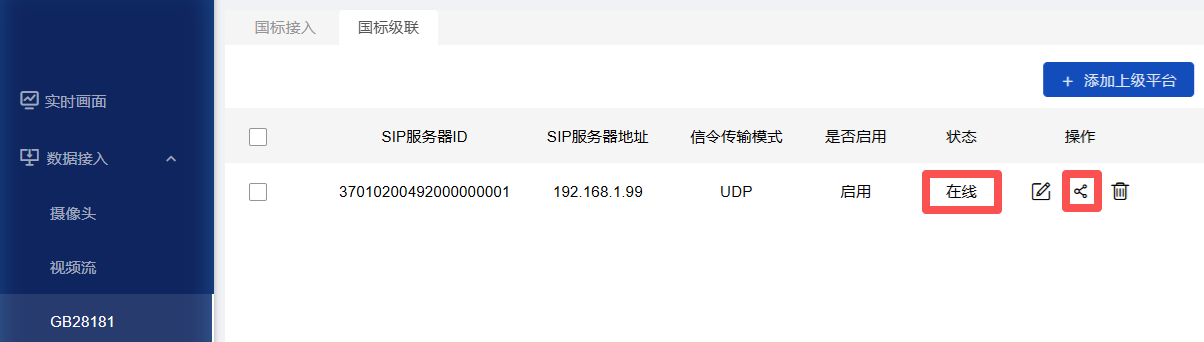 显示在线即为级联成功,点击共享设备
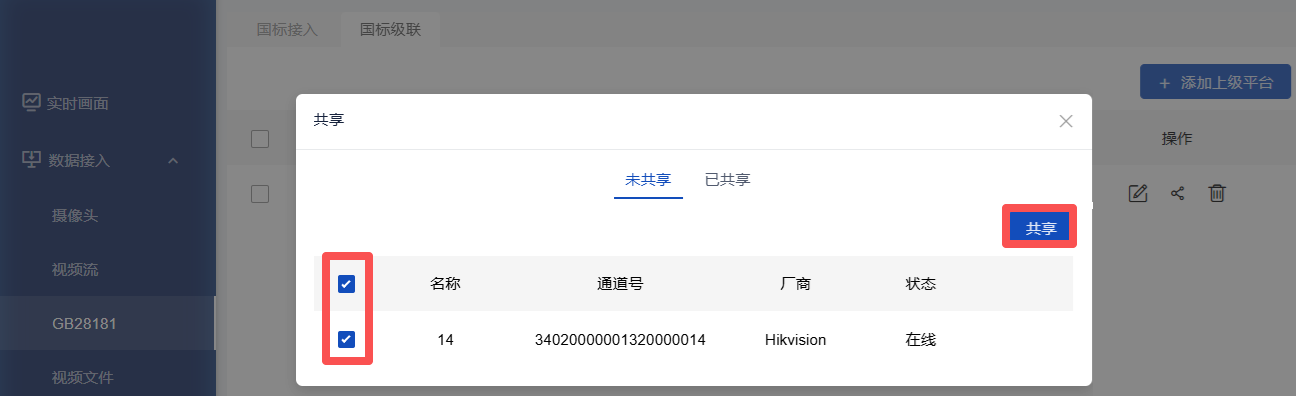 勾选需要共享到上级平台的摄像头,点击共享后,摄像头在上级平台级联完成。
视频文件上传
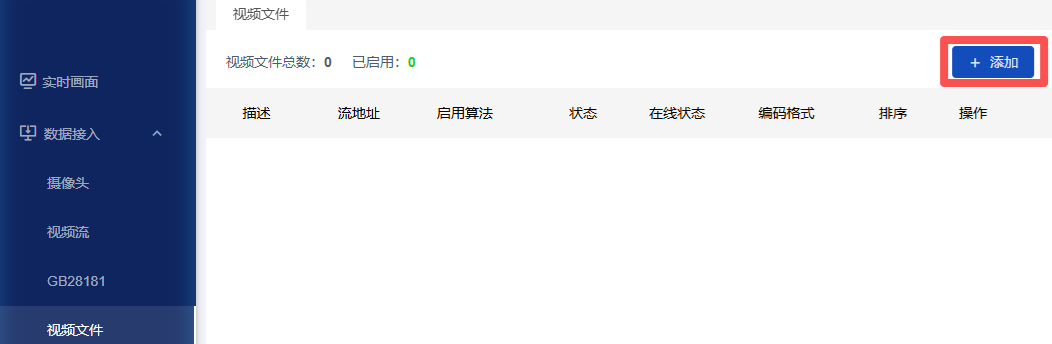
- 点击【视频文件】右上角【添加】按钮;
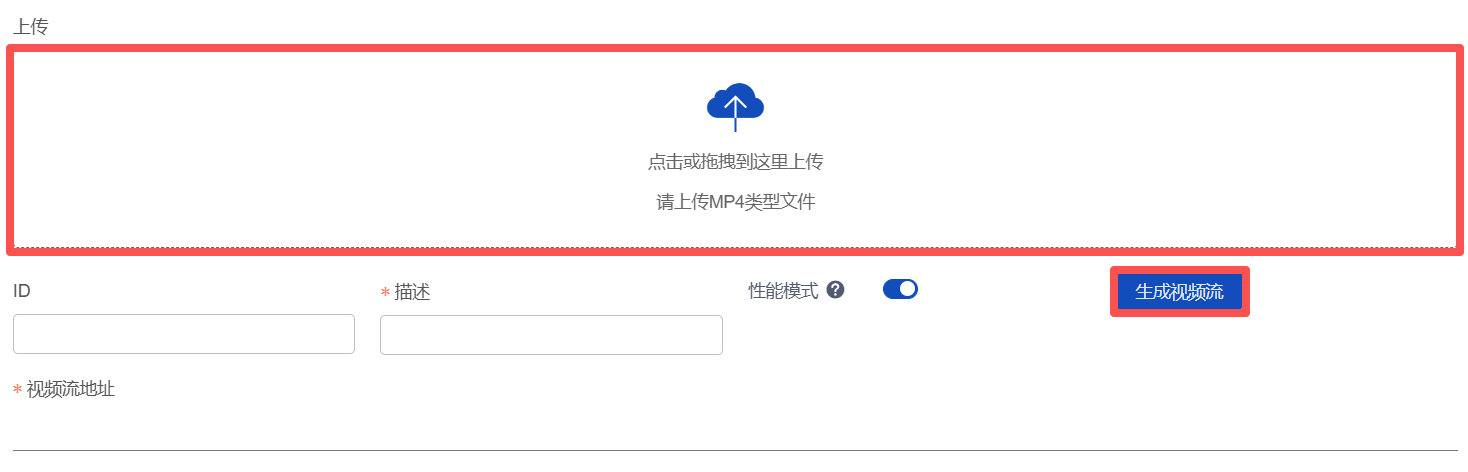
- 在弹出的页面上传区域上传视频文件(只支持mp4格式),等待视频上传完成后填写视频ID(系统自动生成),修改视频描述后点生成视频流按钮,完成视频配置,选择并配置算法,算法配置与【摄像头接入】章节中的配置相同;
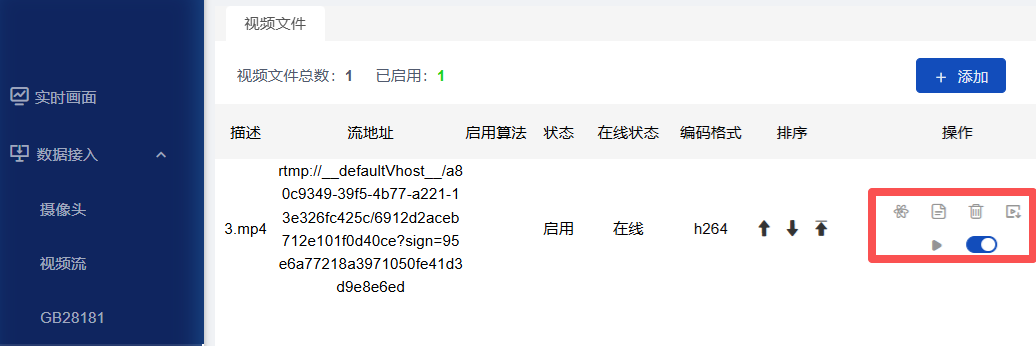
- 视频文件页签下显示视频文件信息,包括视频文件描述、视频文件流地址、启用算法、视频文件流状态、编码格式、排序以及操作;
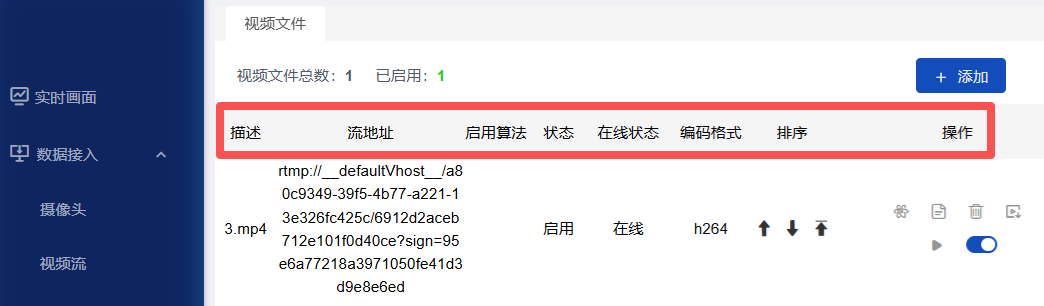
- 点击“操作”第一个标签,可编辑算法信息;点击第二个标签,可检测视频文件信息;点击第三个标签,可删除视频文件;点击第四个标签可下载视频文件;点击第五个签可重新播放分析视频文件;点击第六个标签可启用、停用视频文件;
- 左上角显示了视频流总数以及已启用的视频流数量。
- 点击【实时画面】-【选择视频】,可查看当前视频文件实时画面。鼠标放置实时画面,选择算法,可查看实时检测结果。
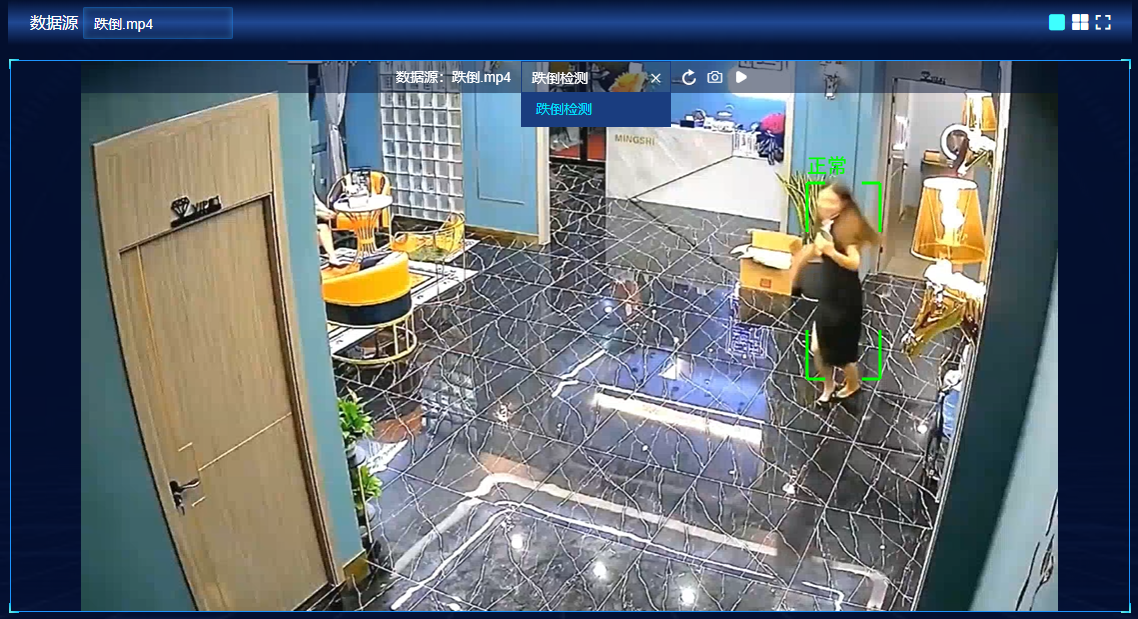
视频时长不得小于1分钟, 视频文件仅用于算法测试。若出现画面异常或播放卡顿,系文件格式兼容性所致,与实际视频流的推理性能无关
性能模式
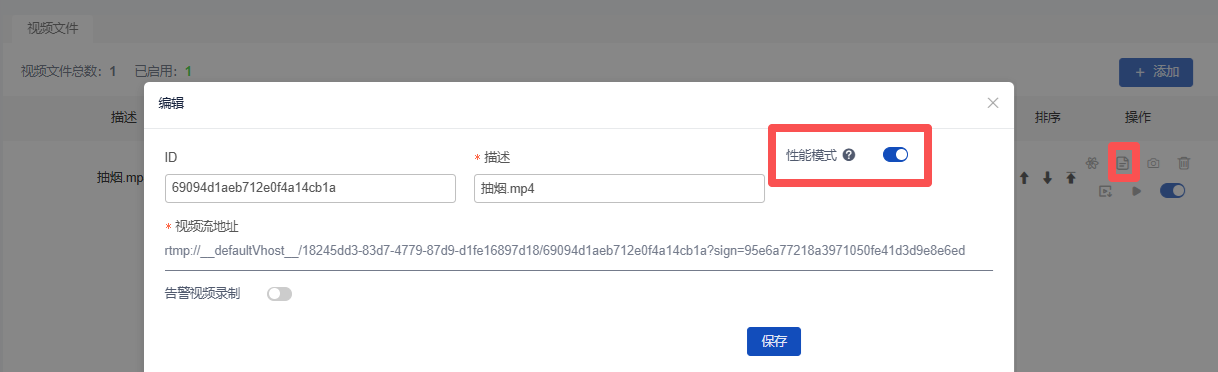
- 开启性能模式: 只做视频文件演示使用,将除当前数据源外的所有其它数据源置为非性能模式,优先保障视频文件流畅播放(无延迟)
- 关闭性能模式: 将当前数据源设置未非性能模式。
图片流上传
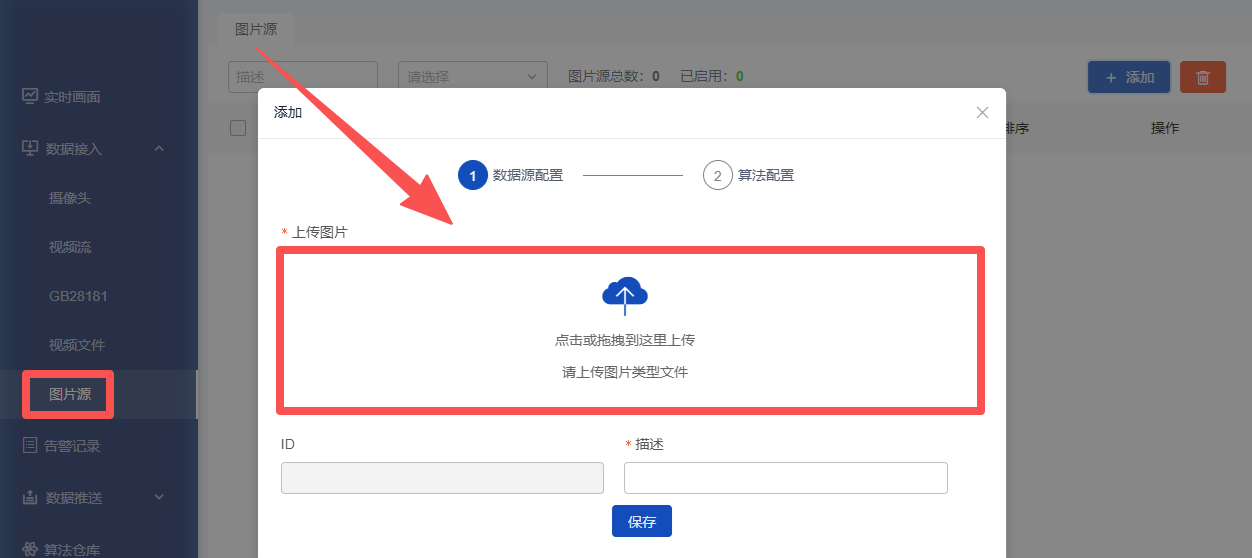
- 点击添加图片流
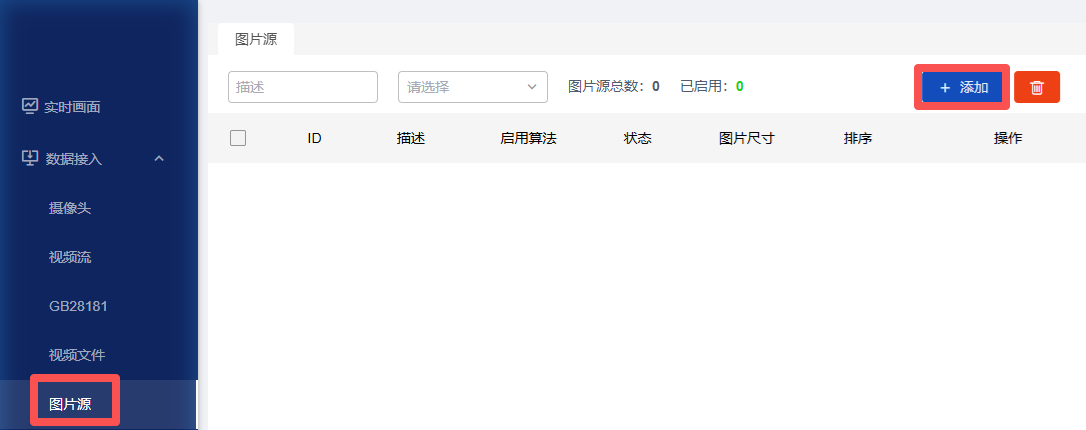
-
点击或拖拽上传示例图片
-
配置算法
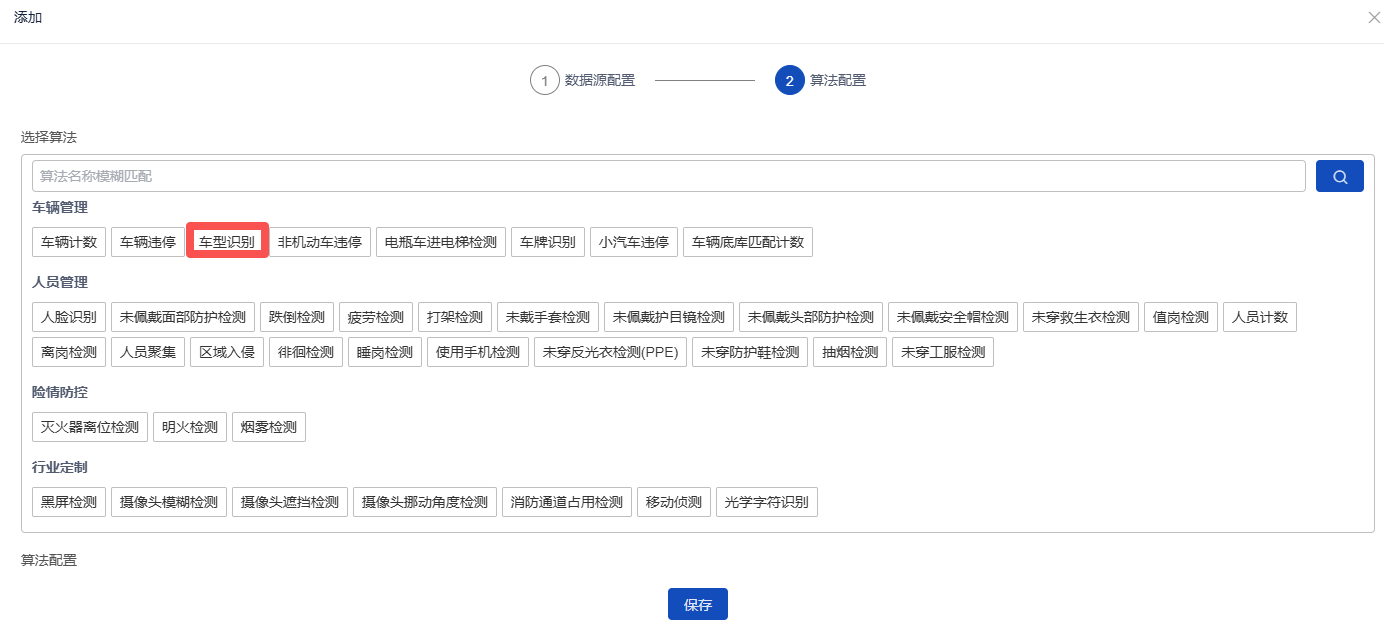
-
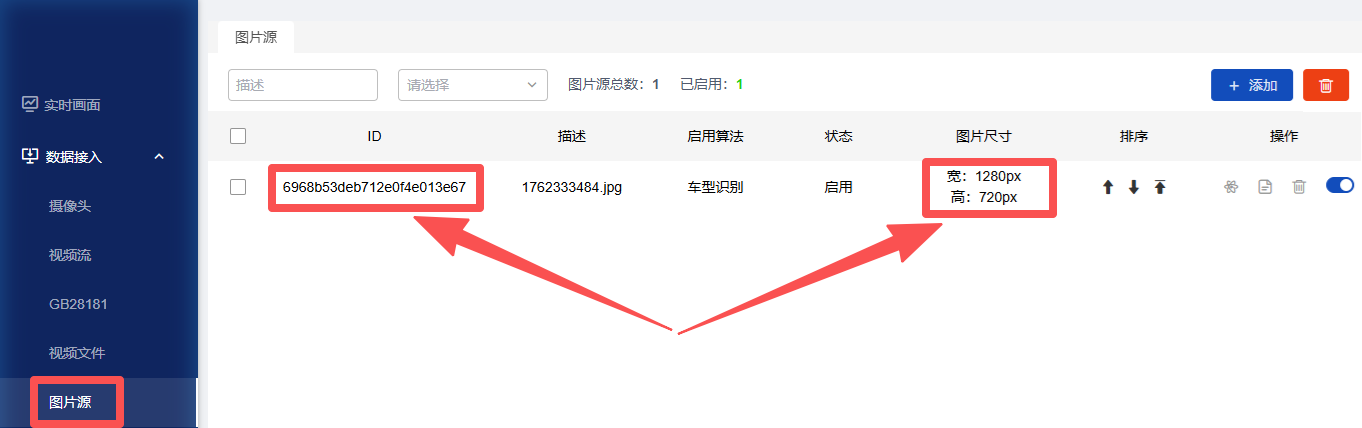
点击拷贝source id,推送图片流宽高要求与示例图片保持一致
-
推送图片流
目前支持两种推送方式,http推送和mqtt消息订阅
示例代码下载: https://github.com/AIDrive-Research/Box-secondary-development/tree/main/Image_Source -
http推送:
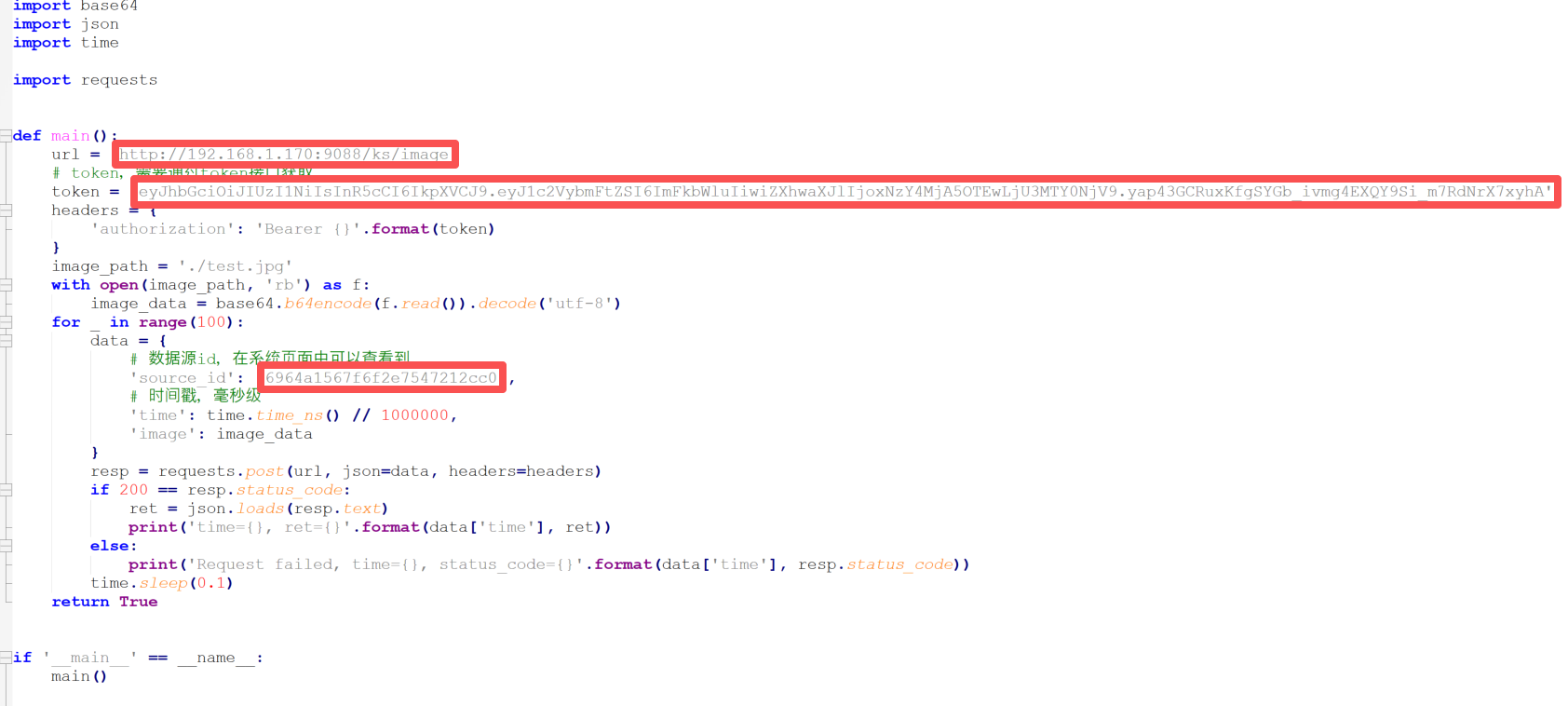 ip地址修改为盒子的IP地址,token获取方式参考二开接口登录,source id填写图片流source id
 -
mqtt推送:
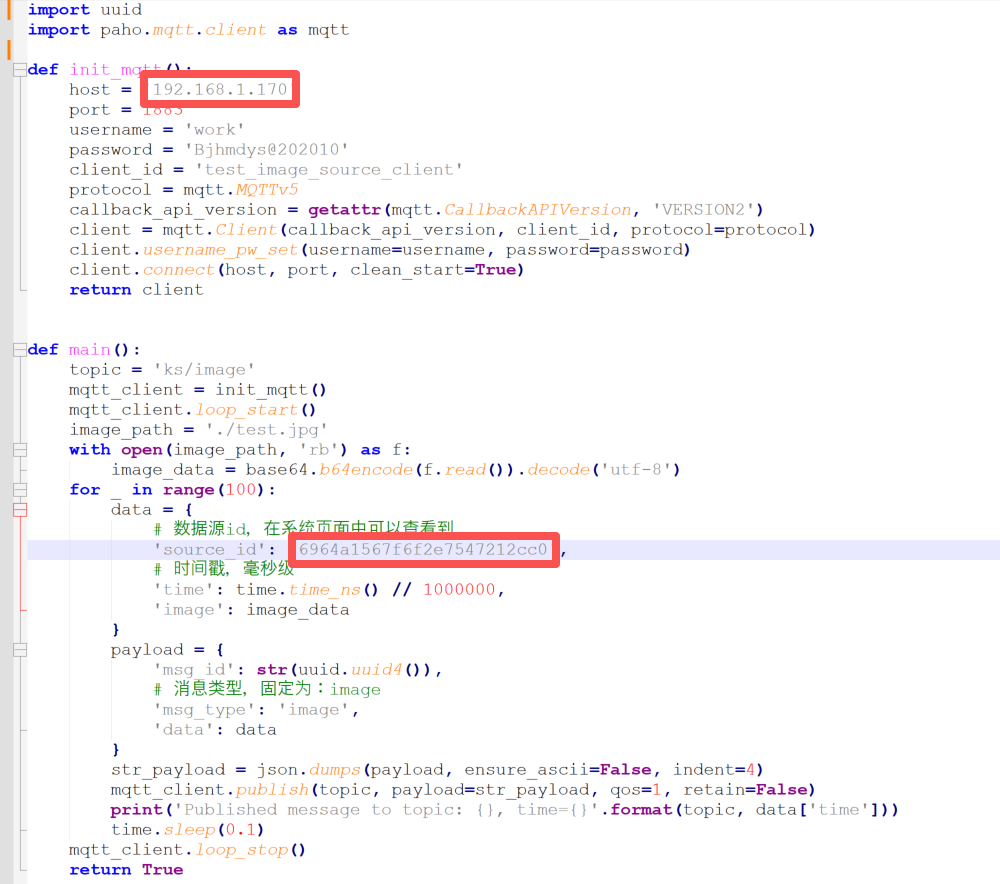 ip地址修改为盒子的IP地址,source id填写图片流source id
FAQ
1.添加摄像头时显示离线
请按照如下步骤排查问题:
- 摄像头的用户名或密码有特殊字符(特殊字符包含但不限于/+:等字符)。如果有特殊字符,要修改。
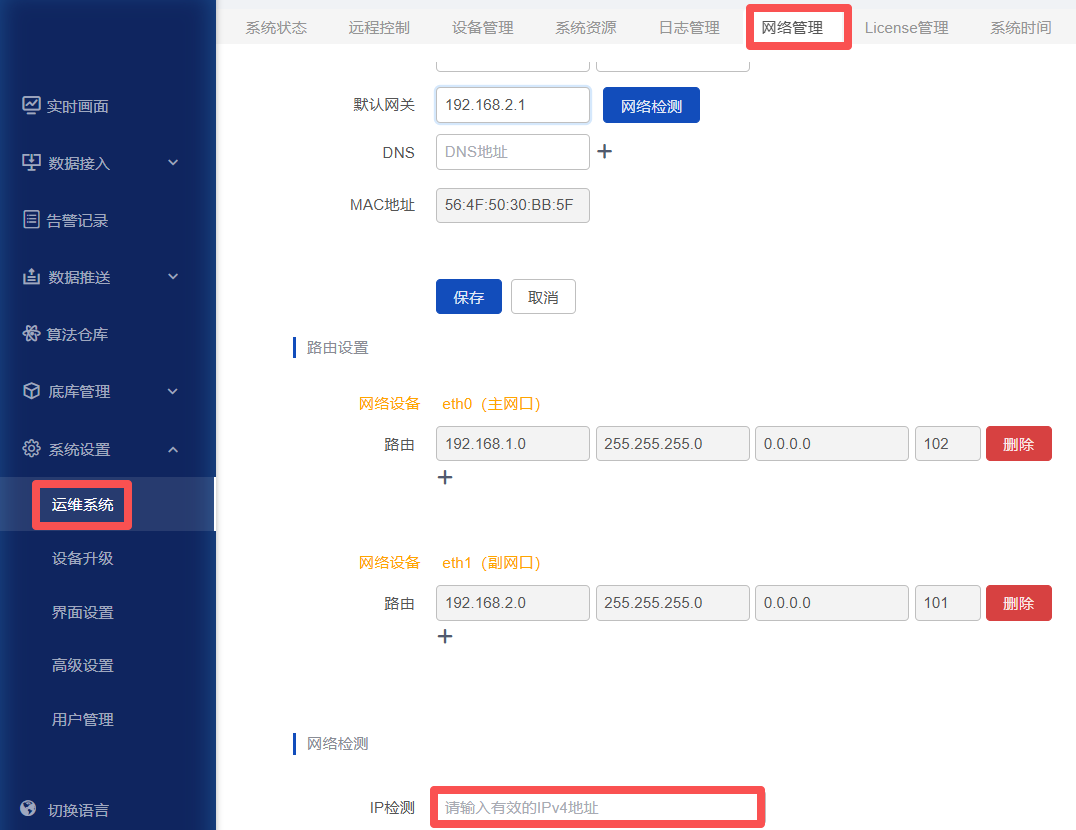
- 检查组网方式,确认摄像头是否和设备在同一网络(可在【运维系统】-【网络管理】的IP检测输入摄像头IP地址进行检测);
-
检查是否为摄像头IP冲突,拔掉摄像头网线或修改摄像头IP,然后 ping 原始的摄像头IP。若可以 ping 通则IP冲突。
-
下载VLC播放器(点击此处跳转);
安装完成后,点击【媒体】-【打开网络串流】(快捷键Ctrl+N),输入摄像头的rtsp流,点击播放(摄像头RTSP流获取步骤请参考【其他常见问题】-【如何获取RTSP流地址】);
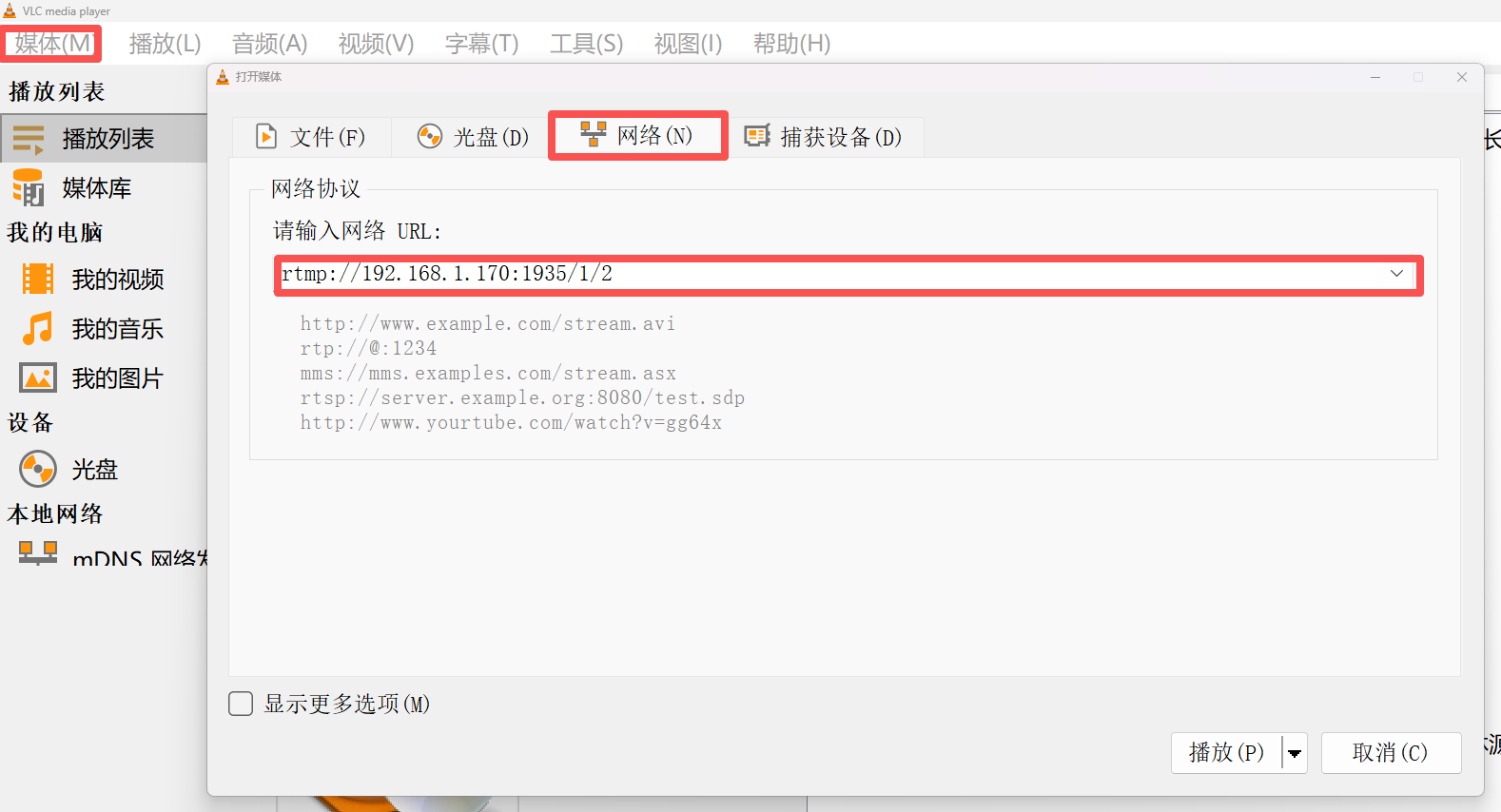
- 若不可播放需确认视频流地址、网络状态、摄像头拉流次数是否异常;或更换摄像头后重新尝试;
- 若可播放,请通过浏览器登录摄像头的后台,查看码率,并将码率调低至2048后点击保存,此处以海康摄像头为例;
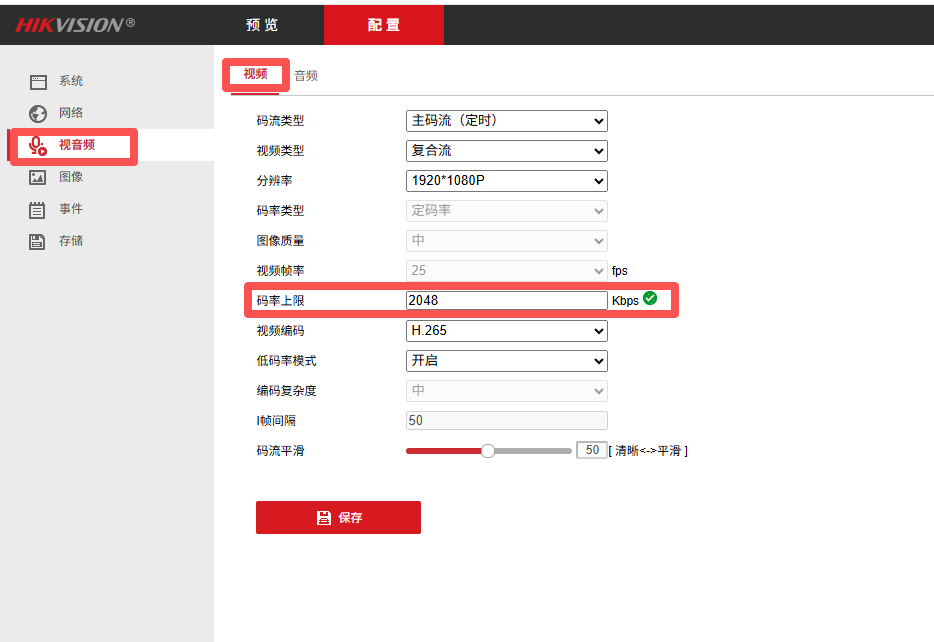
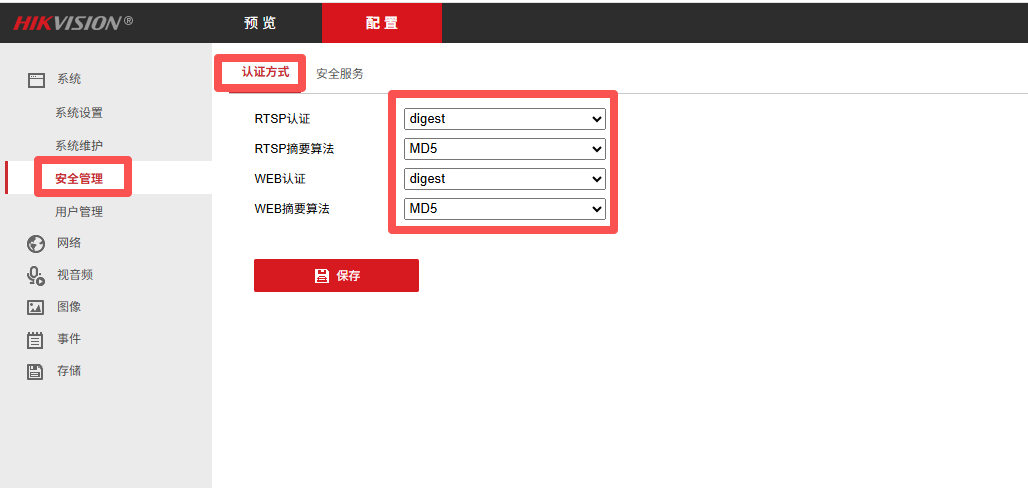
- 同时,请修改摄像头的认证方式,此处以海康摄像头为例,按照下图认证参数修改后点击保存;
-
全部调整完后请等待约30秒后,回到设备控制界面,在添加摄像头处重新检测并尝试添加;
-
如若通过上述步骤依然无法解决,请联系产品供应商协助解决 。
-
海康nvr视频流接入失败,可以通过降低摄像头分辨率,码率,帧率等接入,视频流接入成功后恢复默认配置
-
摄像头存在拉流上限,摄像头重启后可快速接入成功,请注意排查拉流次数,是否接入萤石云等,尽量使用nvr接入
-
部分老旧nvr也存在拉流上限,请排查是否关联萤石云、大华云联、宇视云
2.标定检测区获取图片异常
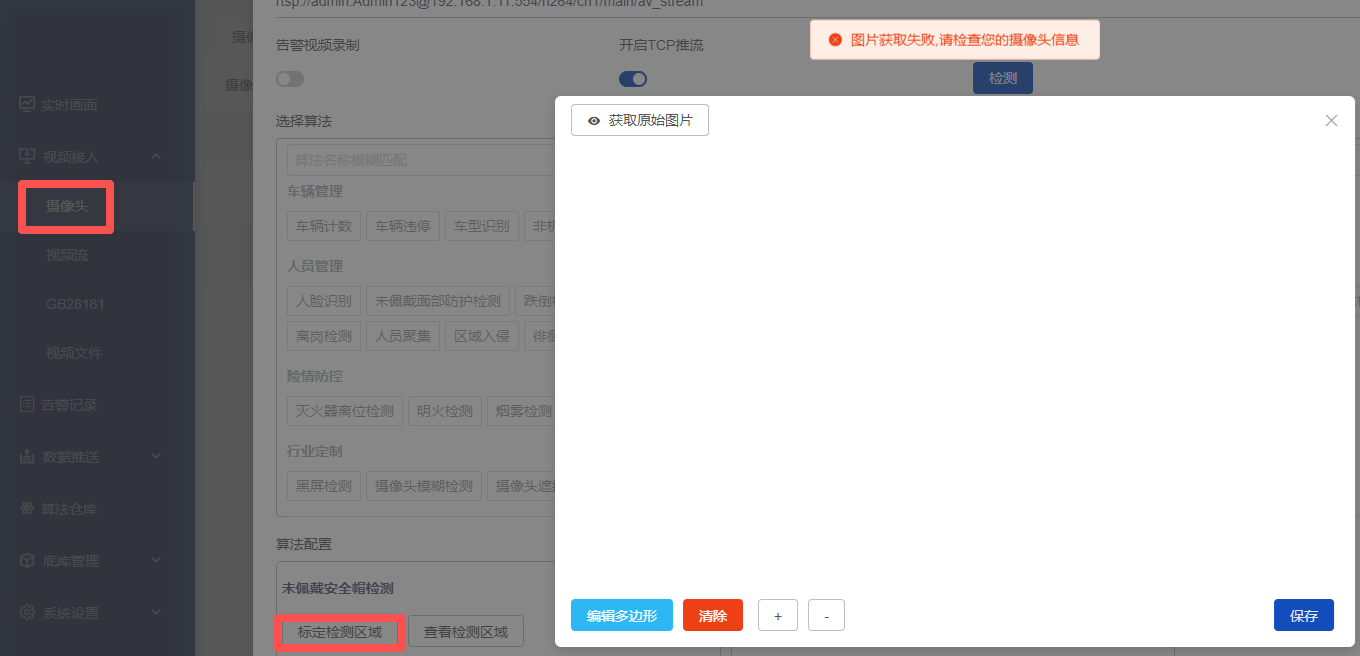
在添加添加算法的过程中,如果点击标定检测区域,未能获取数据源画面,如下图:
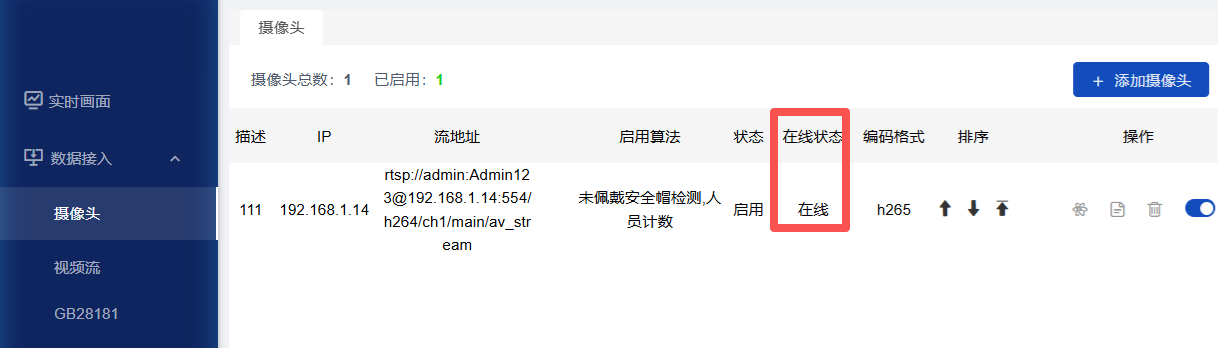
 首先检测数据源是否在线。若如下图显示在线:
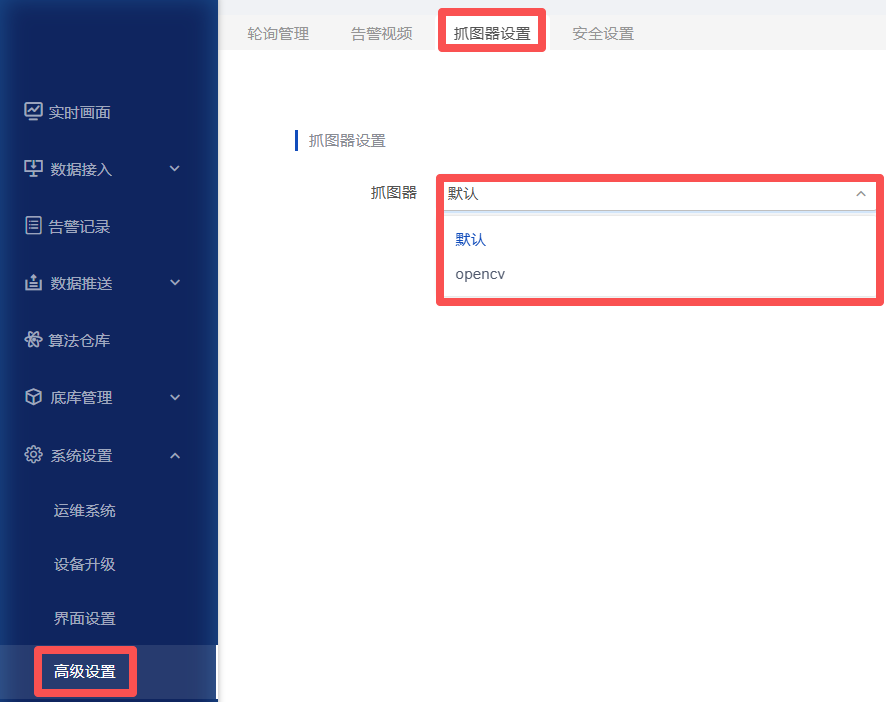
首先多次尝试点击标定检测区域,若还出现未能获取数据源画面,则需在【系统设置】-【高级设置】-【抓图器设置】,修改抓图器。然后再次尝试标定检测区域。
若出现花屏如下图:
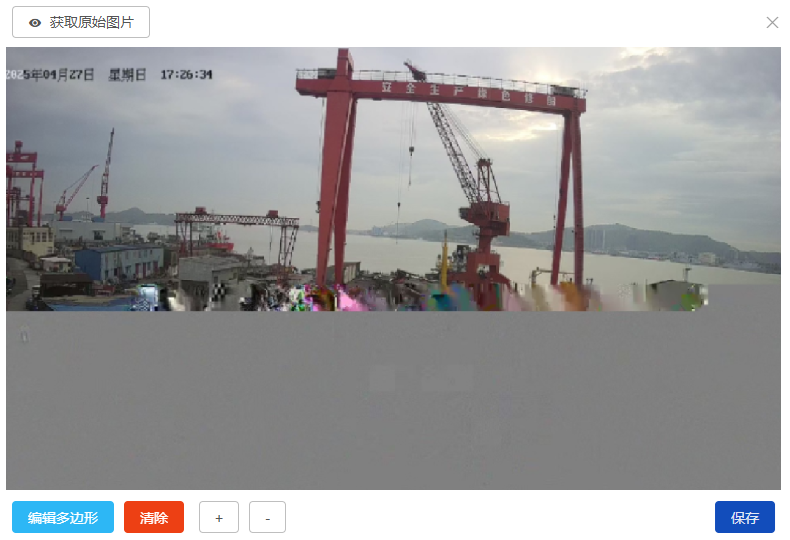
3.萤石云视频流如何添加
注意:设备如需接入萤石云的RTMP流地址,请先务必确保设备处于联网状态。
1.检查设备联网状态
- 登录设备后台,依次点击【系统设置】-【高级设置】,找到“联网状态”,如显示绿色的“已联网”字样则确认设备已经处于联网状态;
- 如显示红色“未联网”字样,请将设备接入可以访问公网的网络,刷新页面查看状态。
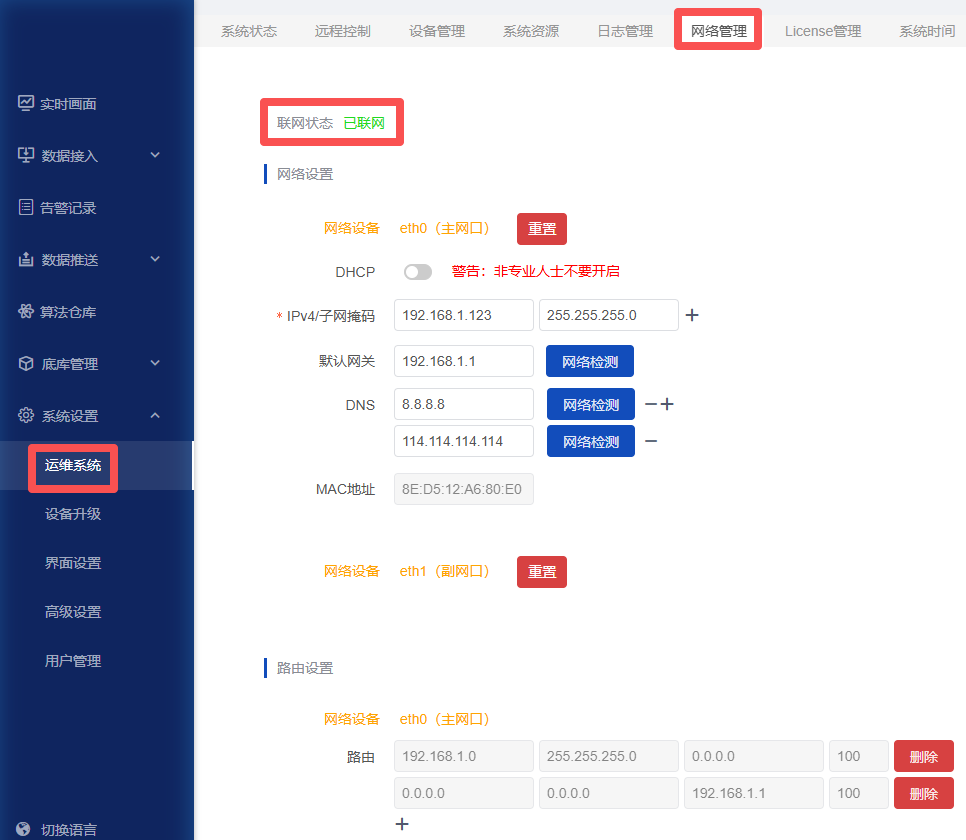
2.从萤石云获取RTMP流地址
- 登录您的萤石云开放平台;
- 在【设备管理】页签下找到对应的设备;
- 点击【直播地址】;
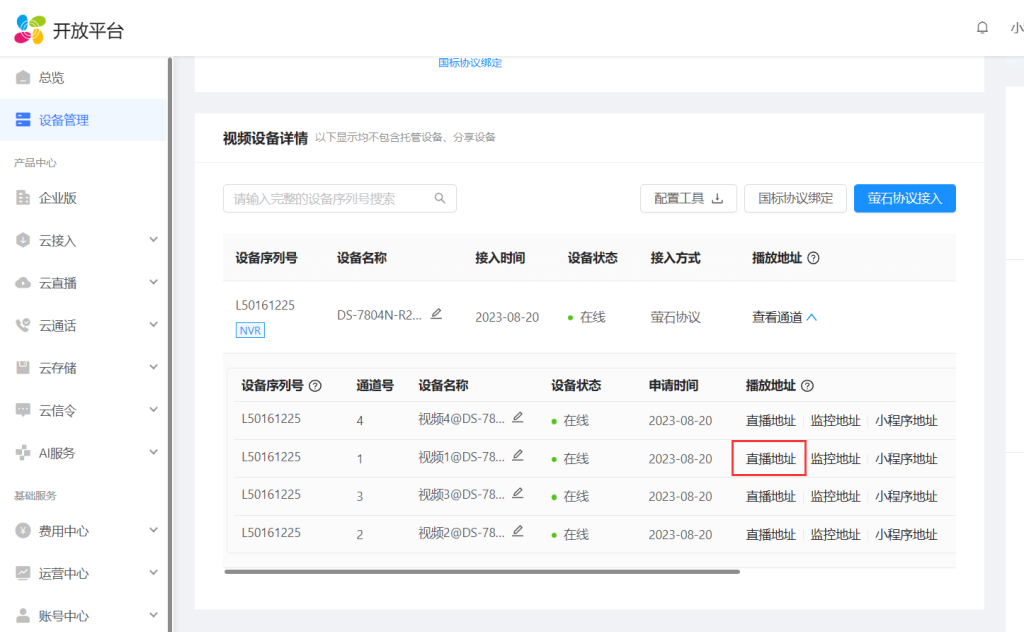
- 滚动条往下来,可以看到RTMP协议的播放地址;
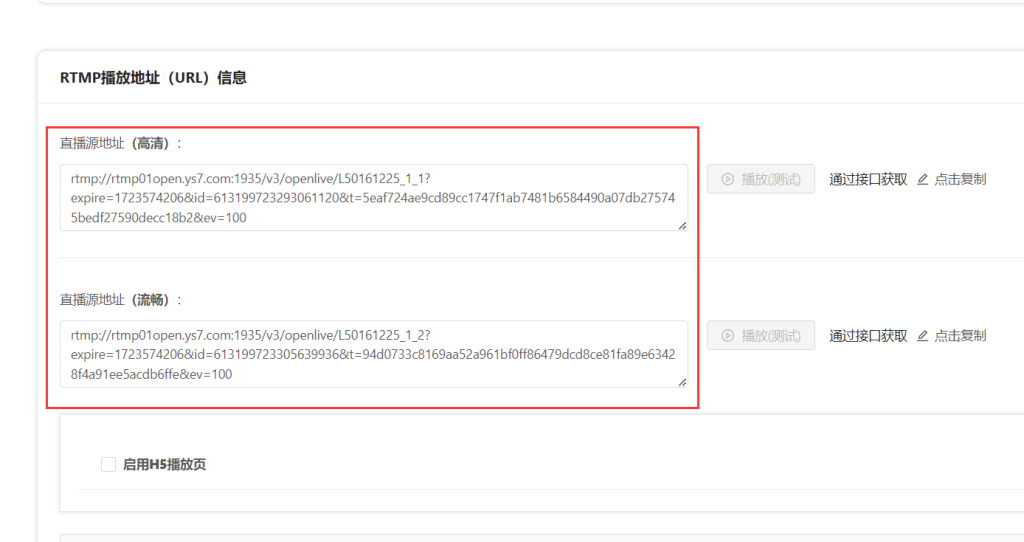
- 复制该RTMP地址并保存。
3.测试流地址
- 下载VLC播放器:
- 链接:pan.baidu.com/s/1ZfmWPPbboD-U4CmKml4vaQ?pwd=0000(点击此处跳转)
- 提取码:0000
- 点击【媒体】-【打开网络串流】;
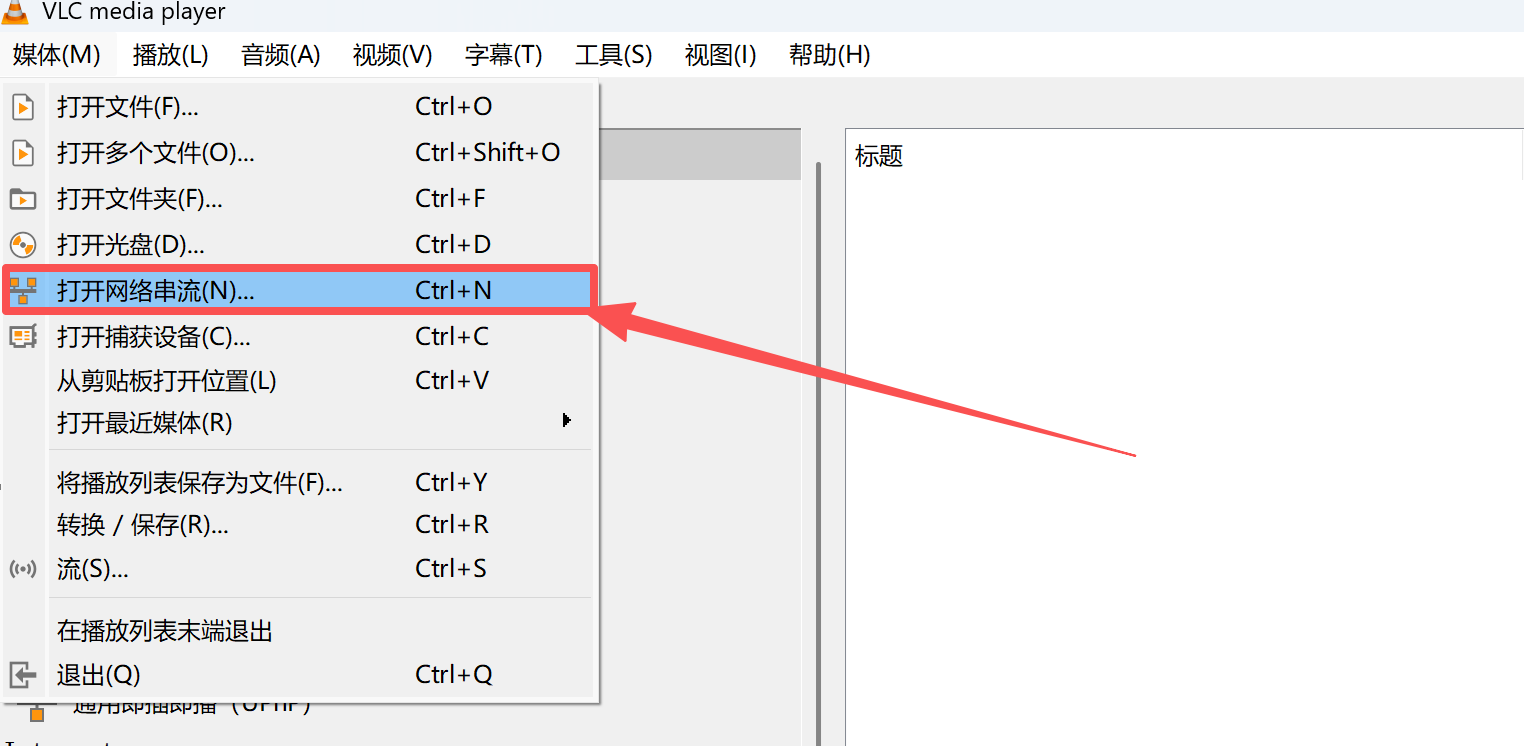
- 将萤石云获取到的流地址填入,点击【播放】;
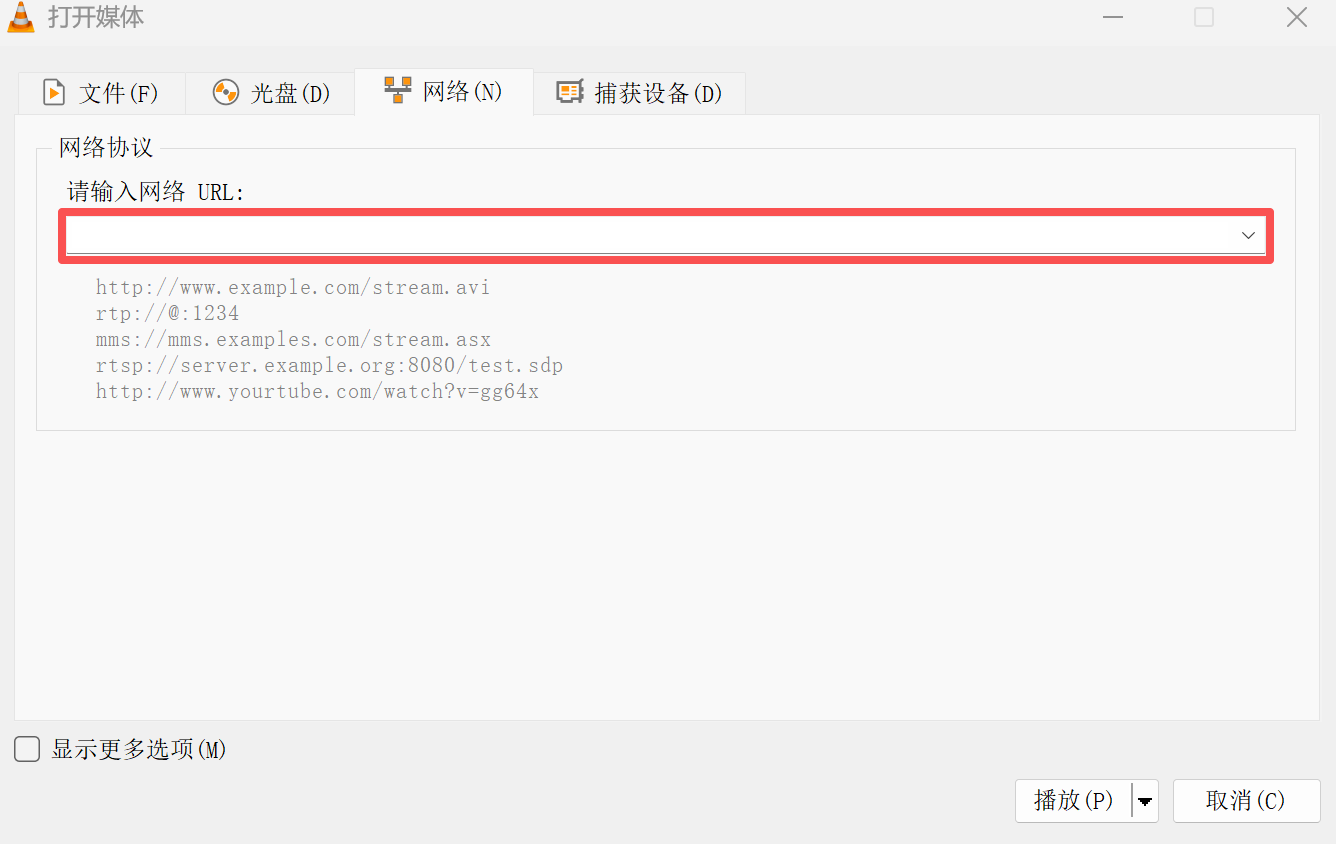
- 如成功加载视频,则说明流地址正确可用;
- 如果无法播放,请重复以上操作确认流程正确。
4.在设备添加视频流
- 通过设备添加流的具体操作方法可以参考【教程 - 设备详细使用手册 - 视频接入】章节。
4.非主流摄像头如何接入
1. 视频流接入
- 点击【视频接入】-【视频流】-【添加视频流】按钮,配置视频流与算法参数。
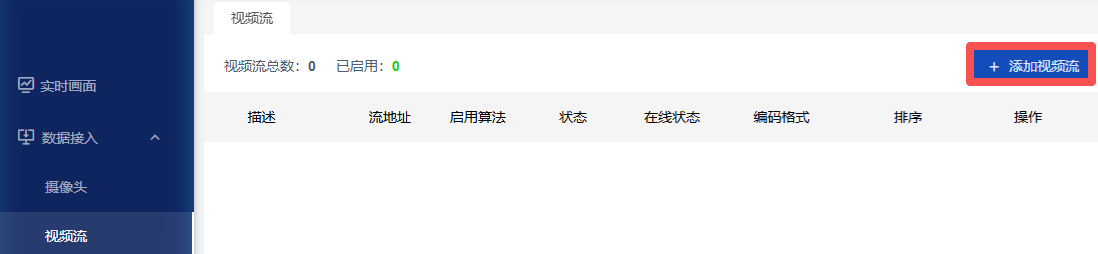
- 视频流接入填写内容如下。
| 项目 | 详情 |
|---|---|
| ID | 摄像头标识,系统自动生成 |
| 描述 | 摄像头描述,如“办公室” |
| 视频流地址 | 视频流地址 |
| 检测是否在线 | 填写完成以上内容,点击检测,点击检测,确定是否在线。若不在线,需排查网络、流地址是否异常 |
| 告警视频录制 | 仅KS988以及8/16路版KS968-M1&M2与支持,使用前请确认产品型号 |
视频流地址获取方法:
- 咨询厂商:直接联系摄像头厂商,获取其视频流规则和具体的RTSP地址格式。
- 上网查询:搜索摄像头品牌,查找相关技术文档或社区分享,了解特定品牌摄像头的RTSP地址格式。
- 参考常见格式:以下是一些常见非主流品牌摄像头的RTSP地址格式,可供参考:
| 品牌 | 主码流 |
|---|---|
| 景阳 | rtsp://username:password@ip:554/snl/live/1/1 , |
| 天视通 | rtsp://ip:554/mpeg4 |
| 中维/尚维 | rtsp://ip:8554/live0.264 |
| 天地伟业 | rtsp://ip:port |
2. NVR取流
具体接入方法参考 视频接入-nvr取流
5.如何关闭算法
- 在【数据接入】-【摄像头/视频流】中点击“编辑”按钮,在选择算法框中单击取消选中对应算法。
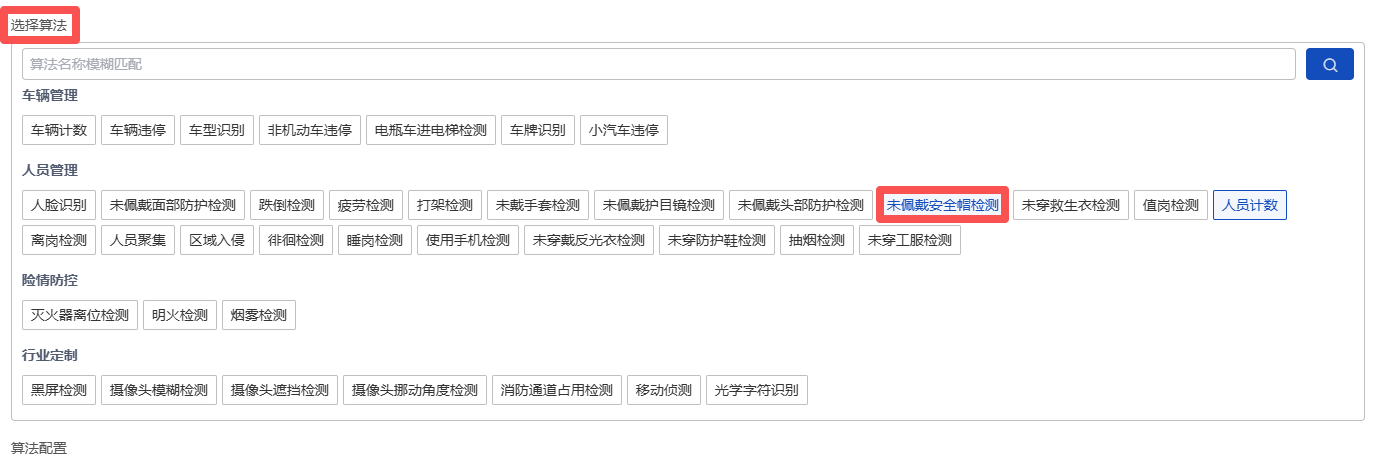
- 直接关闭数据源
6.gb28181视频流显示离线
国标流在接入之后,默认会处于离线状态,需在此流上配上算法并保证流处于开启状态,系统稳定运行一段时间(即至少15秒内不再配置摄像头、算法)之后流会自动上线。
回复