
为方便用户快速体验边缘计算盒的小模型分析能力,我们提供远程测试访问方式。用户可通过以下三种数据源接入系统进行算法验证:
- 上传本地视频文件
- 公网视频流(如萤石云 RTMP)
- 国标协议(GB28181)摄像头接入
1. 注意事项(重要!!!)
- 访问系统页面的电脑基本要求:≥ WIN11、≥ I5 CPU、使用新版 Chrome 浏览器(版本号≥138)。
- 远程访问受访问人数和公有云带宽影响,可能出现画面卡顿或暂时无法播放。
- 软件支持自定义 LOGO 和标题,页面显示可能与截图略有差异。
- 上传的视频文件建议时长≥ 1 分钟,大小< 200 MB。
2. 上传数据源
2.1 如何上传视频文件
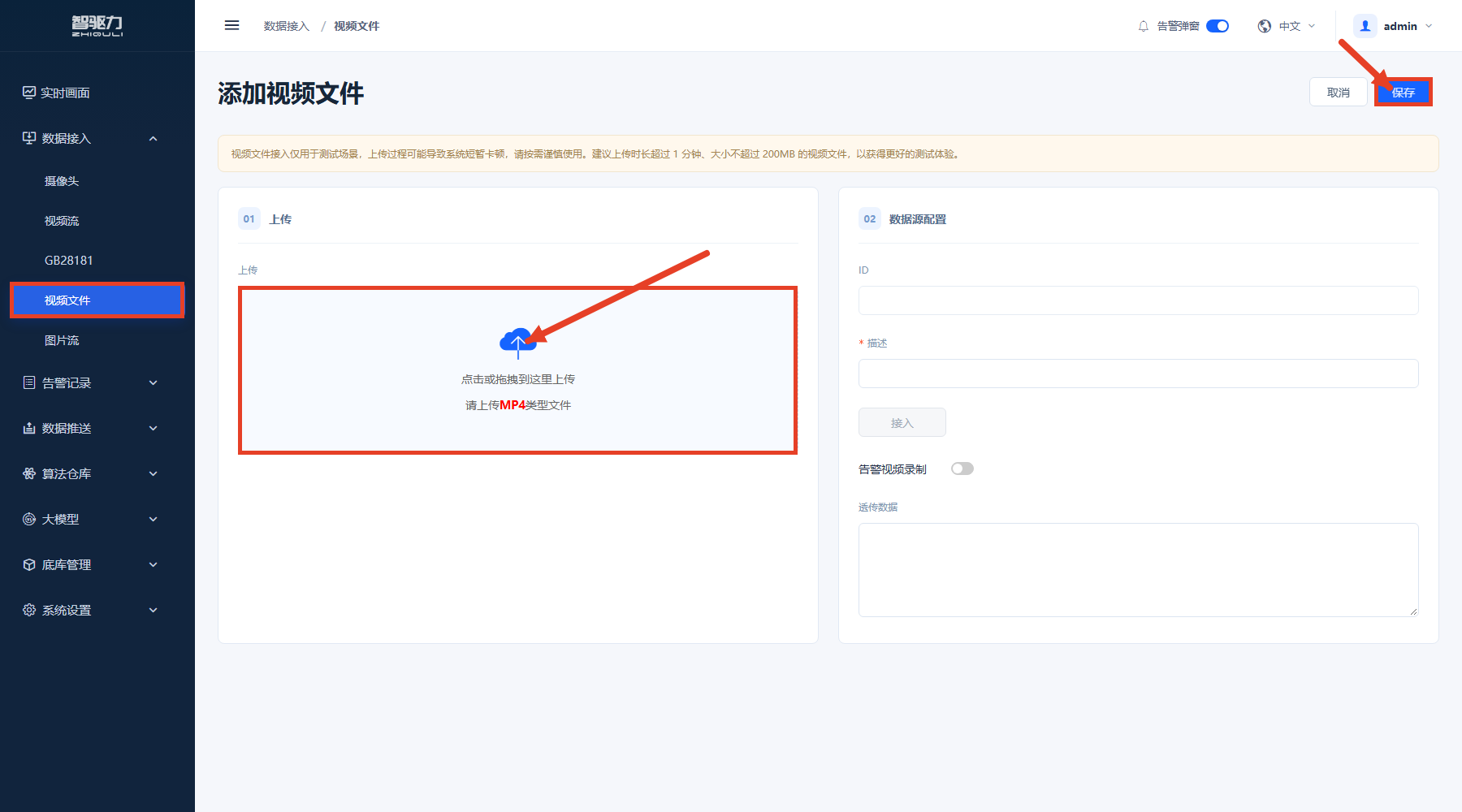
- 在【数据接入】->【视频文件】点击【添加视频文件】,上传
mp4格式的视频文件。 - 填写描述,上传完成后点击【接入】,确认可用再点击【保存】。
- 为视频文件关联需要测试的小模型算法。
2.2 使用公网视频流
以萤石云为例:
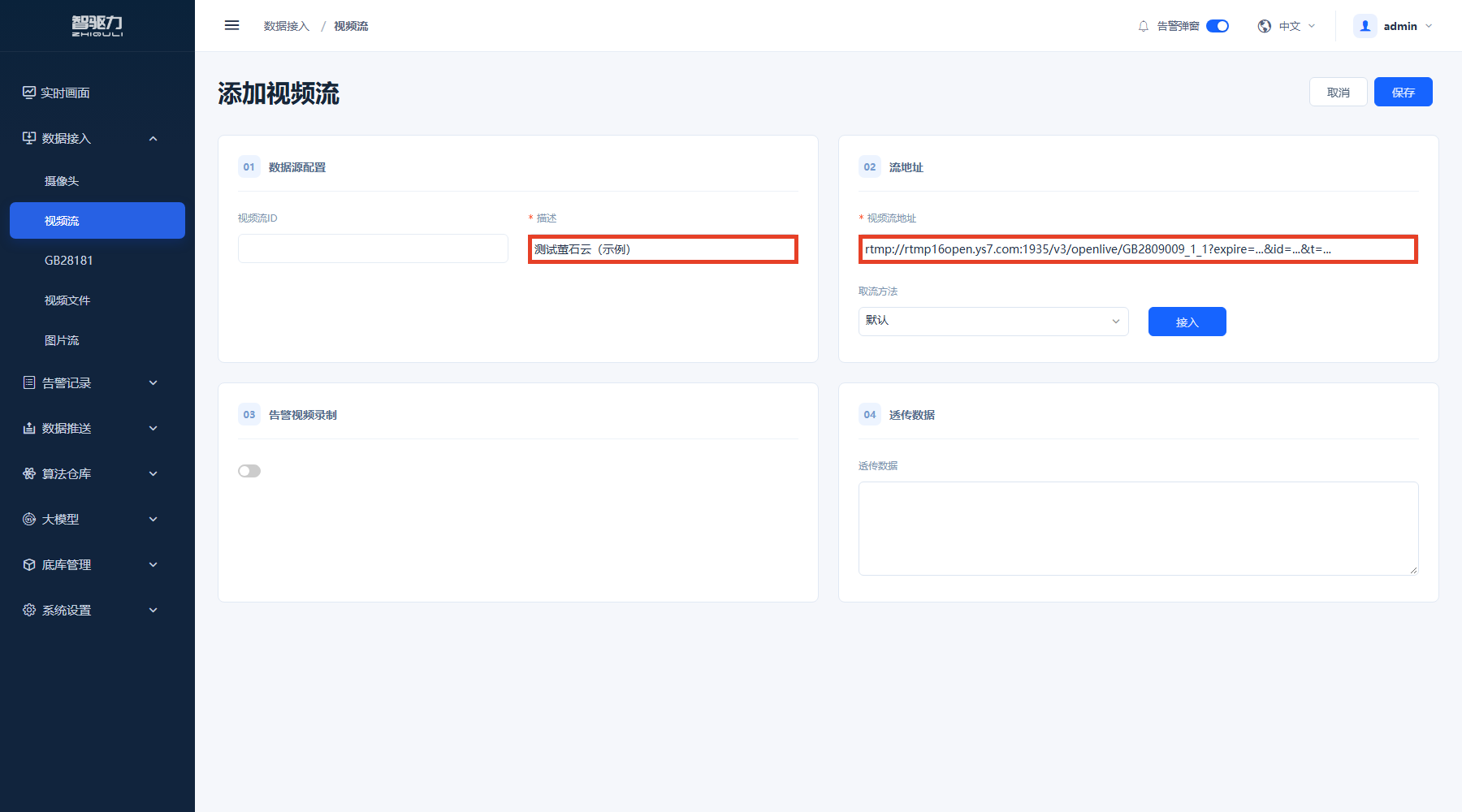
- 在【数据接入】->【视频流】点击【添加视频流】,填写描述和公网视频流地址。
- 点击【接入】检查视频流,确认可用后点击【保存】,再关联需要测试的小模型算法。
图中的萤石云 RTMP 地址仅说明填写格式。实际测试时,应填写萤石云生成的完整有效地址。
2.3 使用国标(GB28181)接入
GB28181 接入适用于专业视频监控场景,可将摄像头接入盒子进行实时分析。
摄像头配置:
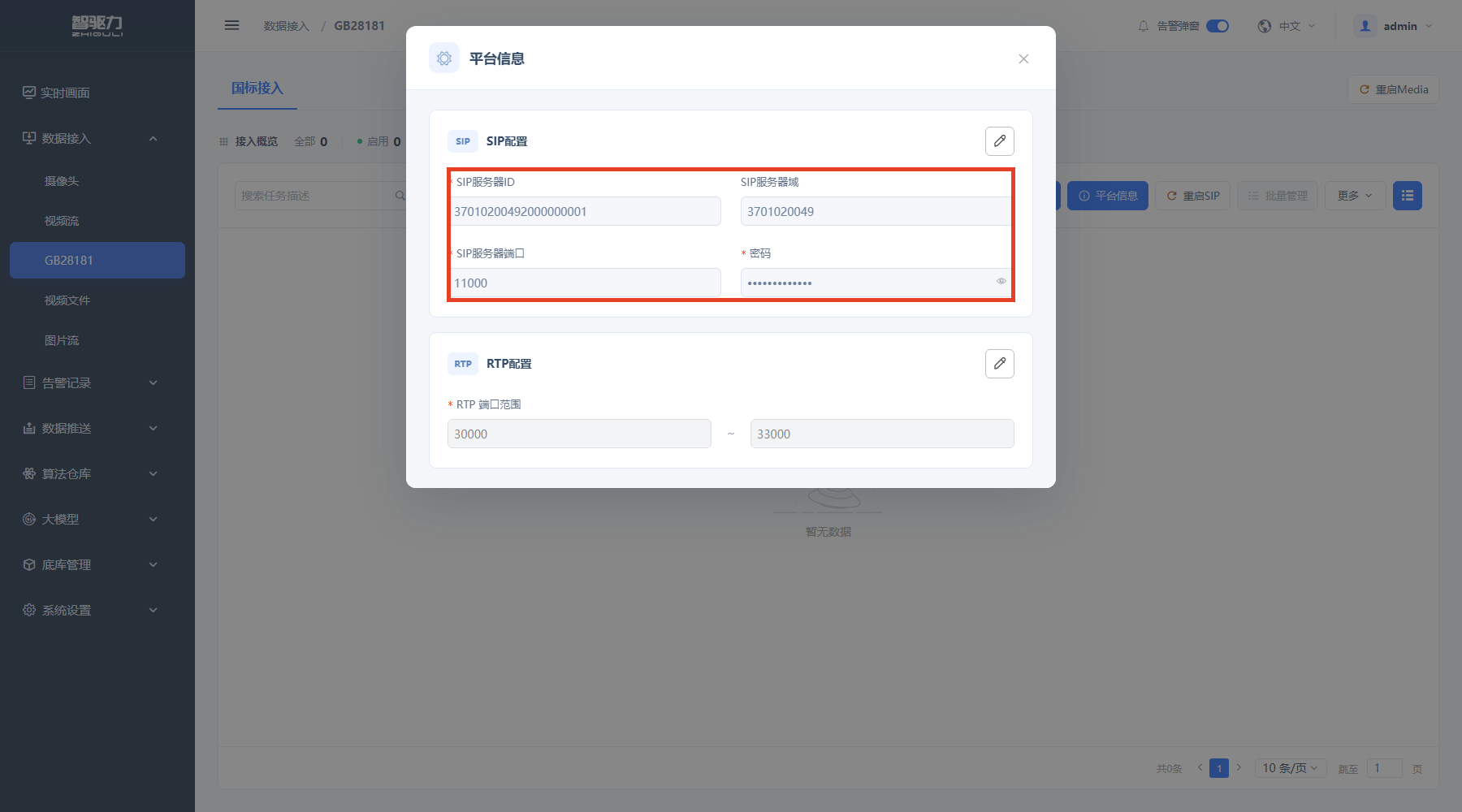
在盒子【数据接入】->【GB28181】点击【平台信息】,查看 SIP 服务器 ID、域、端口和密码
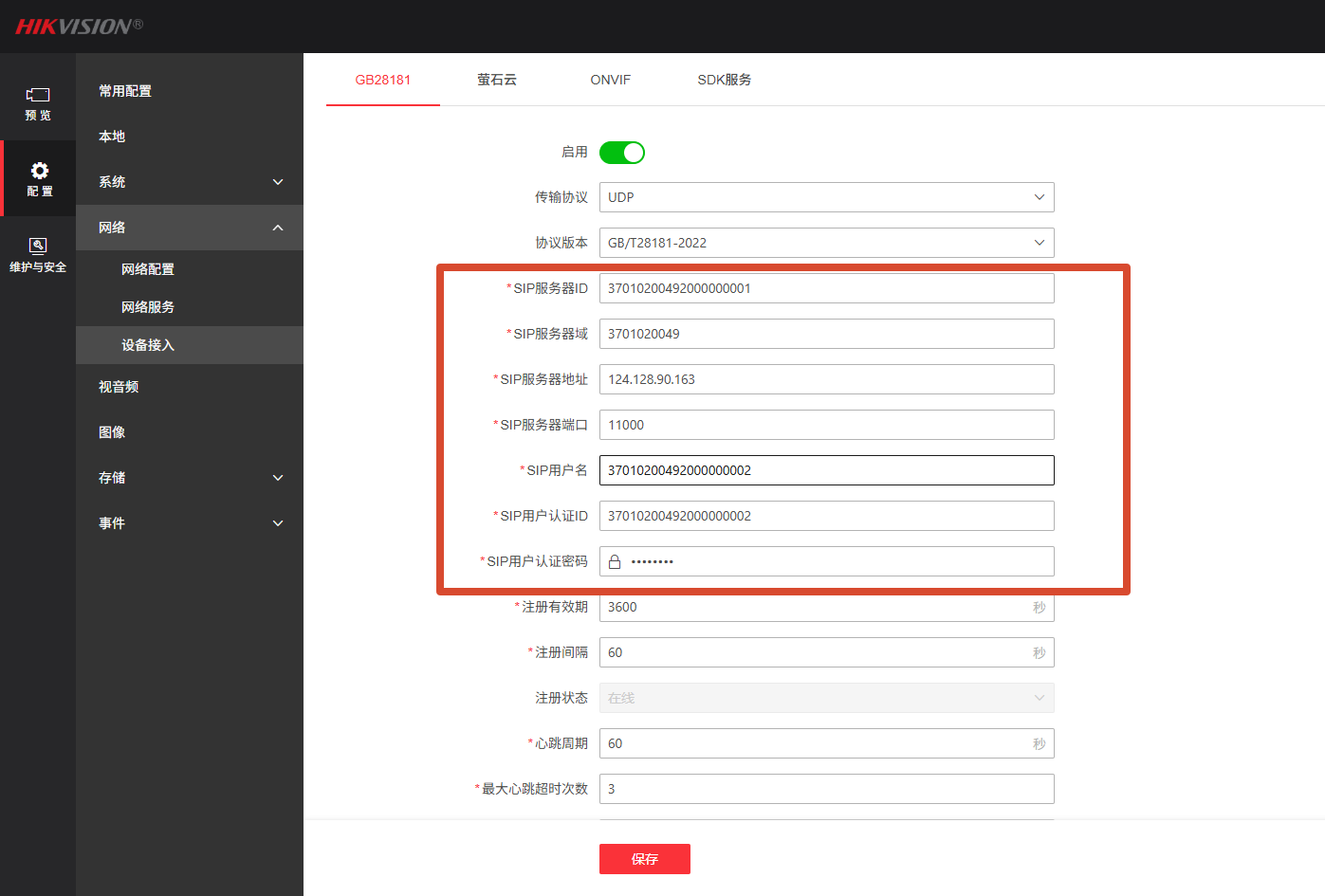
在摄像头端填写 SIP 服务器地址等信息,设置设备 ID / 通道 ID(海康截图仅作示例,参数以当前盒子为准)
启用 GB28181 并保存配置
盒子接入:
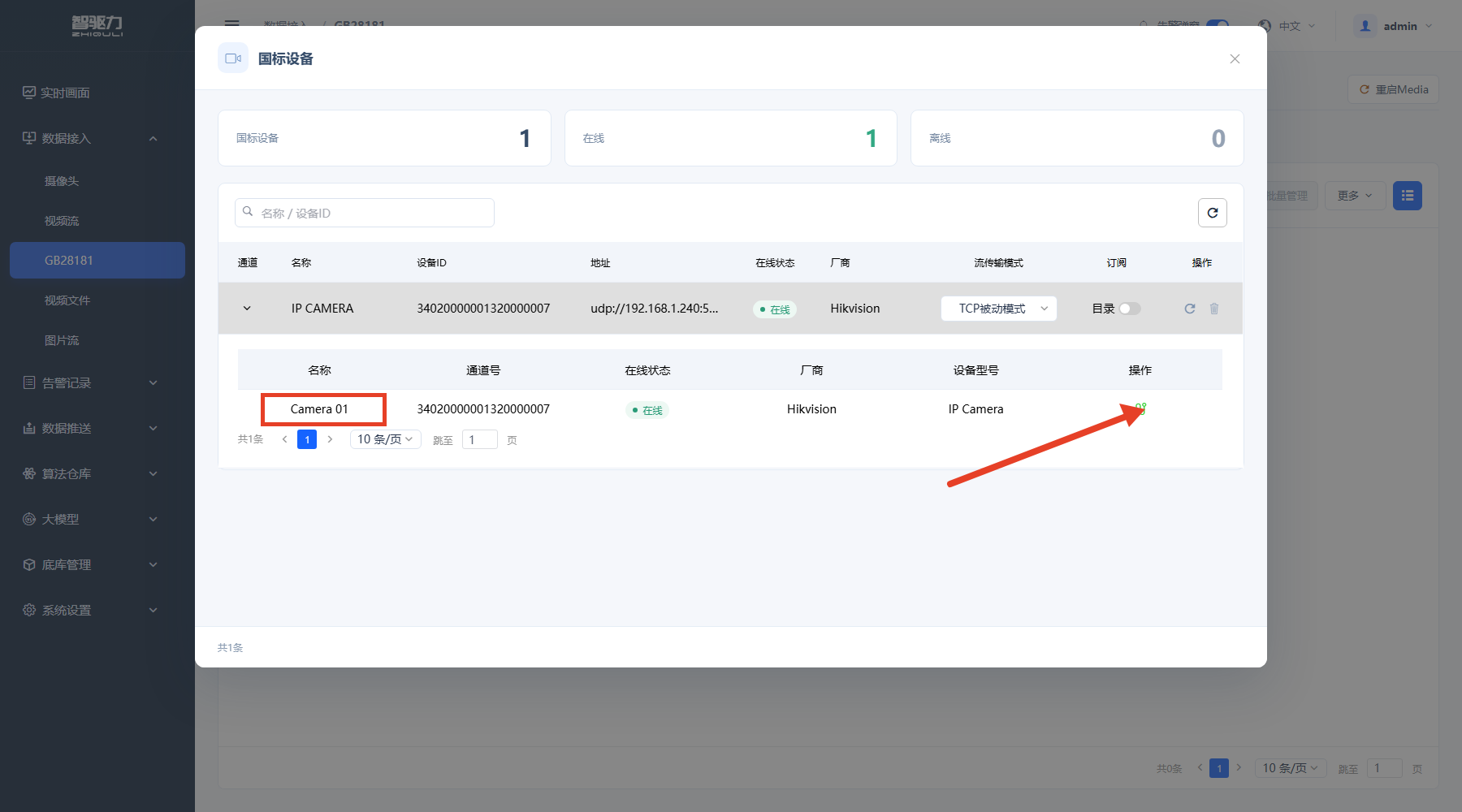
- 在【国标设备】列表刷新并展开摄像头,确认通道显示【在线】。
- 点击在线通道右侧的接入图标,按页面提示完成接入,再关联需要测试的小模型算法。
3. 如何播放视频文件
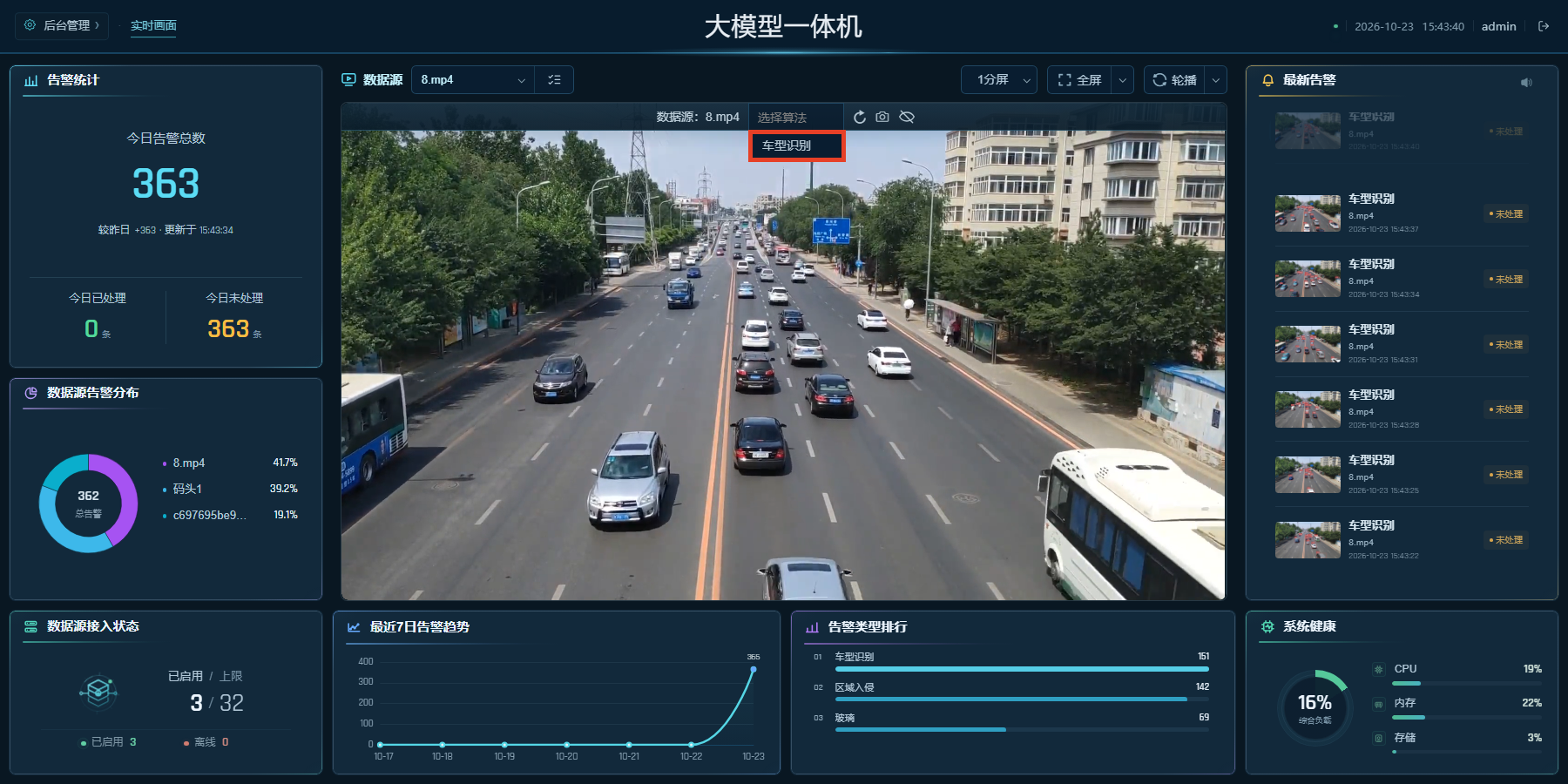
- 点击【实时画面】,在【数据源】中选择已接入的视频文件。图中以
8.mp4为例。 - 等待画面加载;将鼠标移到画面上方,在【选择算法】中选择需要查看的算法结果。图中以【车型识别】为例。
- 如果持续没有画面,先检查该数据源是否已启用、在线,再刷新画面或重新选择数据源。
4. 如何查看告警结果
- 点击实时画面右侧【最新告警】中的告警项,可查看告警图片、数据源、时间和处理状态。
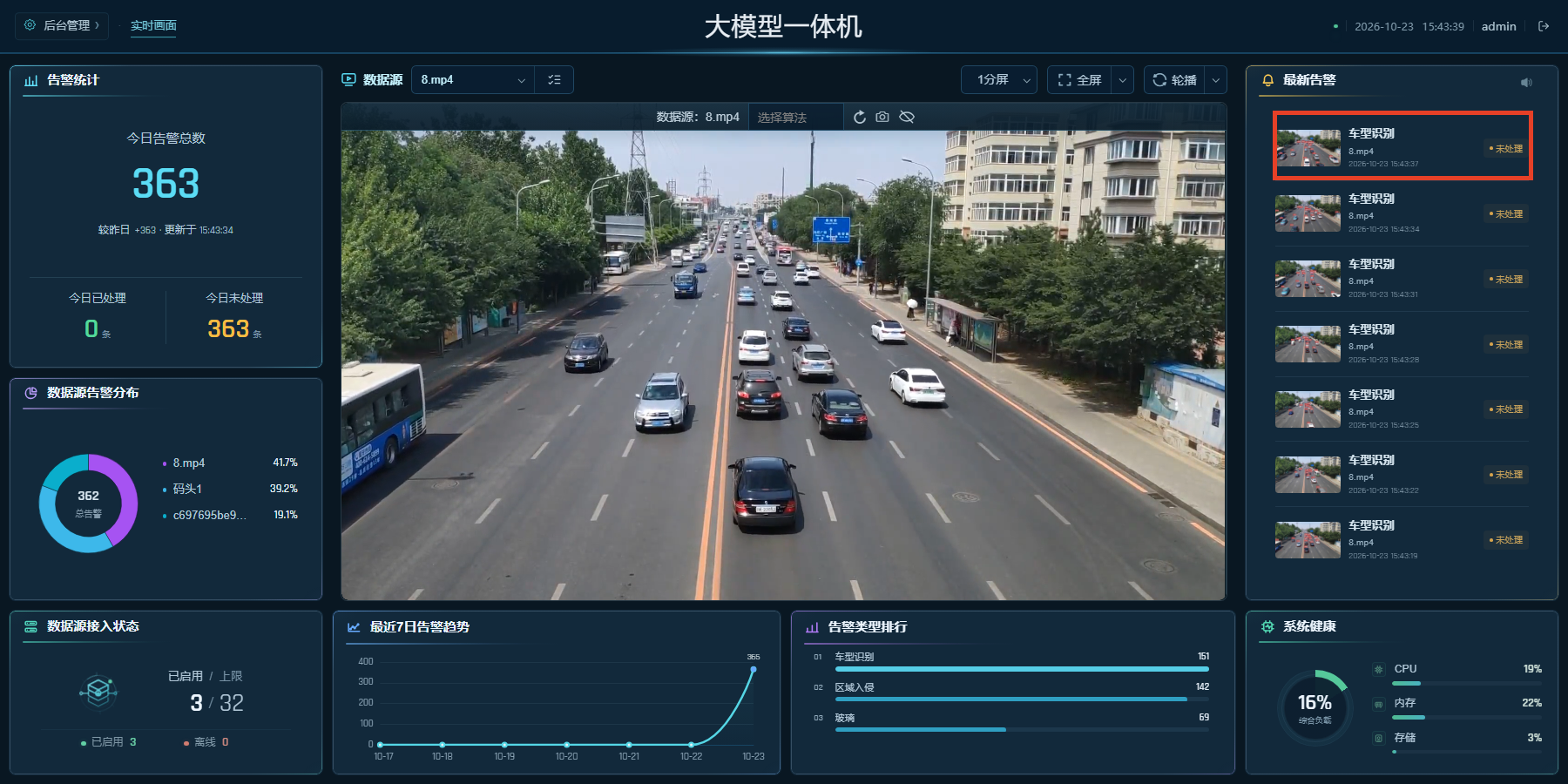
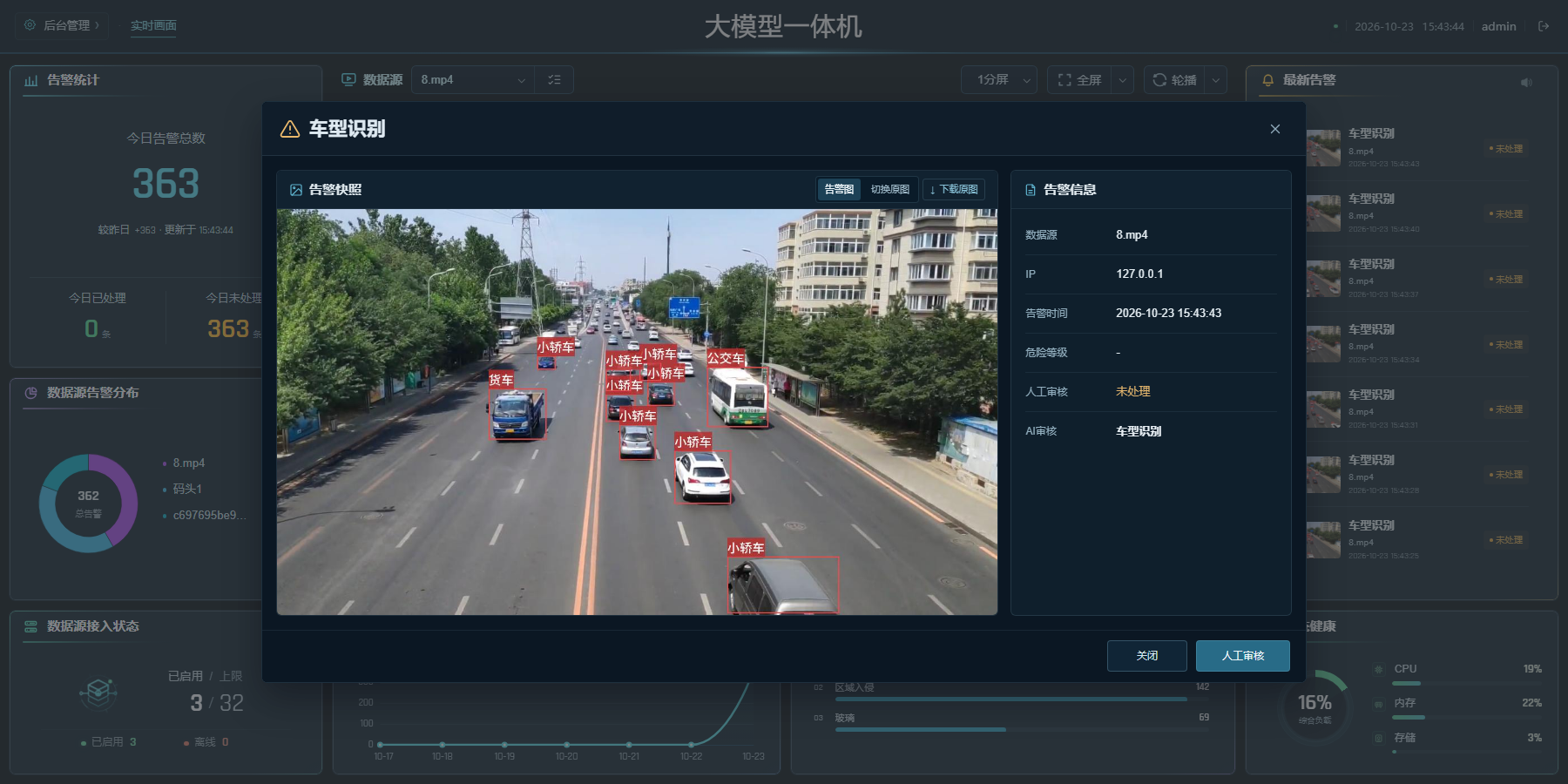
- 在【后台管理】->【告警记录】中,可按数据源、检测类型或时间筛选历史告警;点击【详情】查看告警图片和信息。

回复