
系统运维
1.系统状态
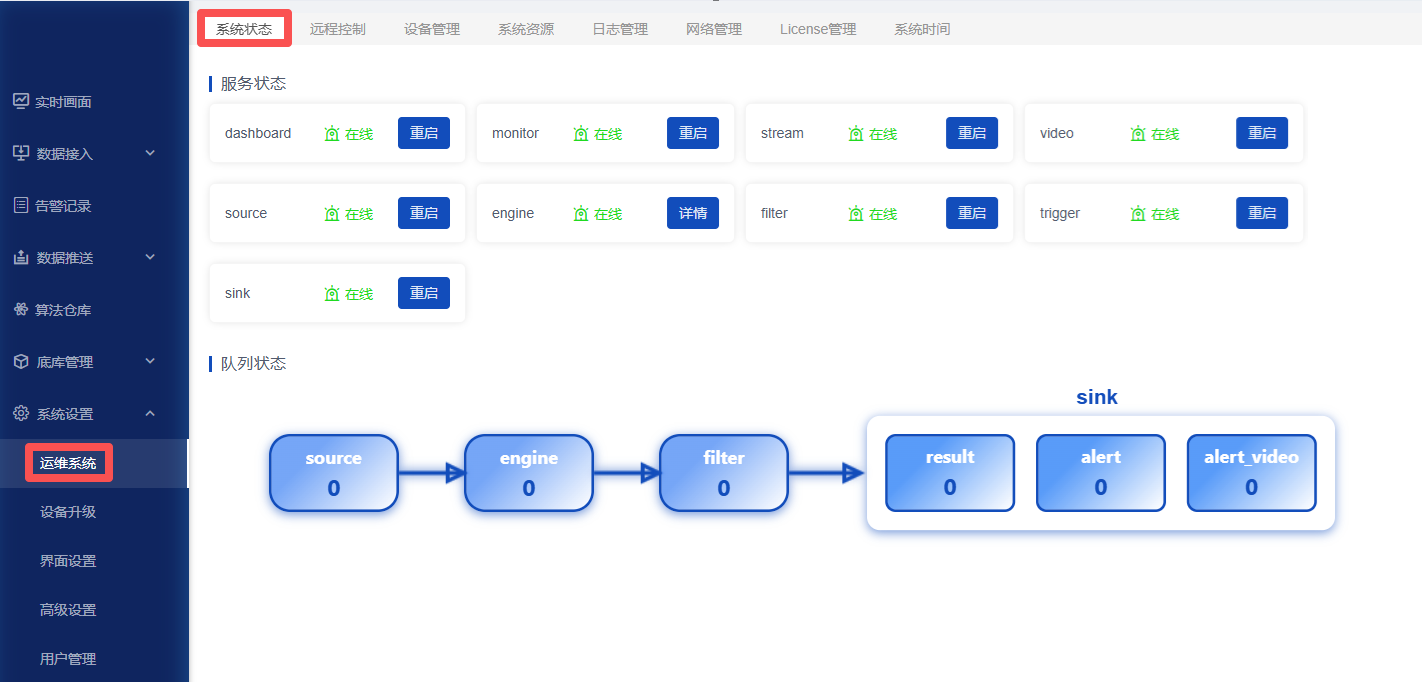
- 系统状态显示设备状态,设备联网状态指示设备是否联网,服务状态指示微服务状态,队列状态指示队列内数据量(该功能通常用于设备厂商调试设备时使用,请在专业工程师指导下进行操作)。
2.远程控制
2.1 上位机
远程方式选择上位机,IP地址填写上位机服务器IP地址,填写后端服务端口,心跳端口填写,端口号可自行定义,详情见上位机安装章节
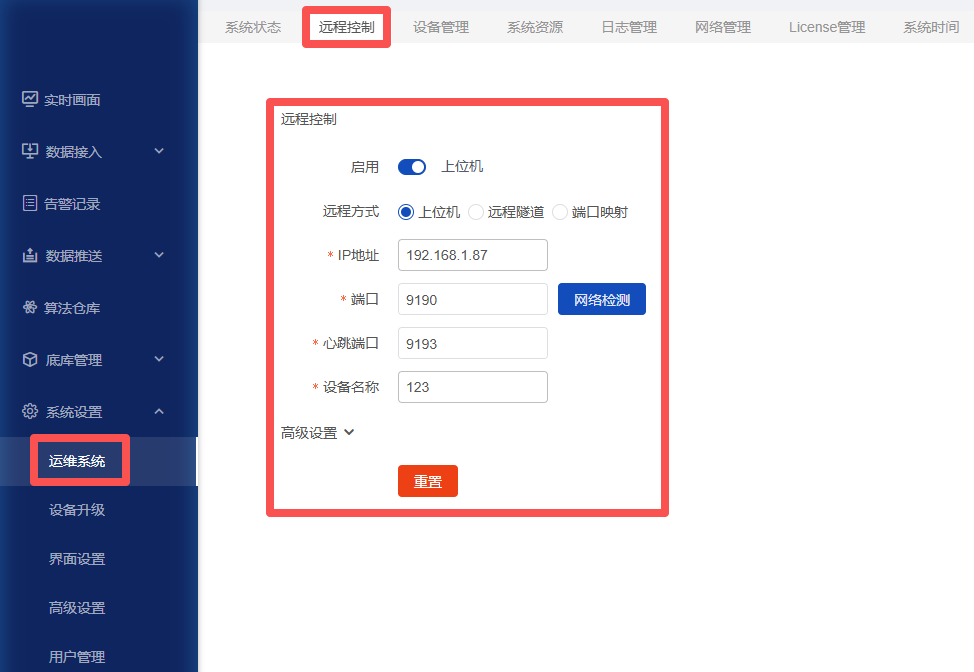 若上位机无法控制设备,请进入高级设置进行网络端口检测。若检测失败,请检查端口是否放开设置及软件冲突。
2.2 远程隧道
该功能用于将局域网的盒子设备,通过一台公有云服务器,映射到公网。这样用户就可以通过电脑随时随地远程登录设备后台,而不局限于局域网环境登录,方便远程运维和异地管理。使用该功能之前,请准备好一台拥有公网ip地址的云服务器,如阿里云等,该云服务器起到中转数据的作用。云服务器推荐Ubuntu22.04操作系统。 使用该功能需要准备如下物料:
- 一台晓知精灵设备
- 一台Ubuntu22.04操作系统的云服务器
请注意:使用本功能要求用户懂得linux操作命令 - 晓知精灵设备需要能访问通云服务器,不要求云服务器可以访问晓知精灵设备。验证晓知精灵和指定的IP地址网络是否畅通
操作步骤一:云服务器的准备工作,验证端口号未被占用
远程隧道的基本原理是在云服务器上开放几个端口,和盒子设备上的端口做一一映射,这样设备的信息就可以通过云服务来中转访问。所以请用户预先在脑中指定好6个端口号(这个6个端口号可以任意指定,比如20001~20006)。在脑海中构思好这6个端口号后,您需要在盒子设备页面上,探测一下服务器的这五个端口,是否被占用,如果被占用,则需要更换端口号。
验证方法如下图:图片中绿色框的内容是需要用户填写或配置的。填入云服务器IP地址,填入您选定的六个端口号,分别点击六个“网络检测”按钮,每次都弹出“tcp端口未开放!”,则代表您选定的这个六个云服务器端口,没被其它程序占用,端口可用。如果提示网络畅通,则代表该端口已经打开了并且被其它程序使用,您需要换端口。
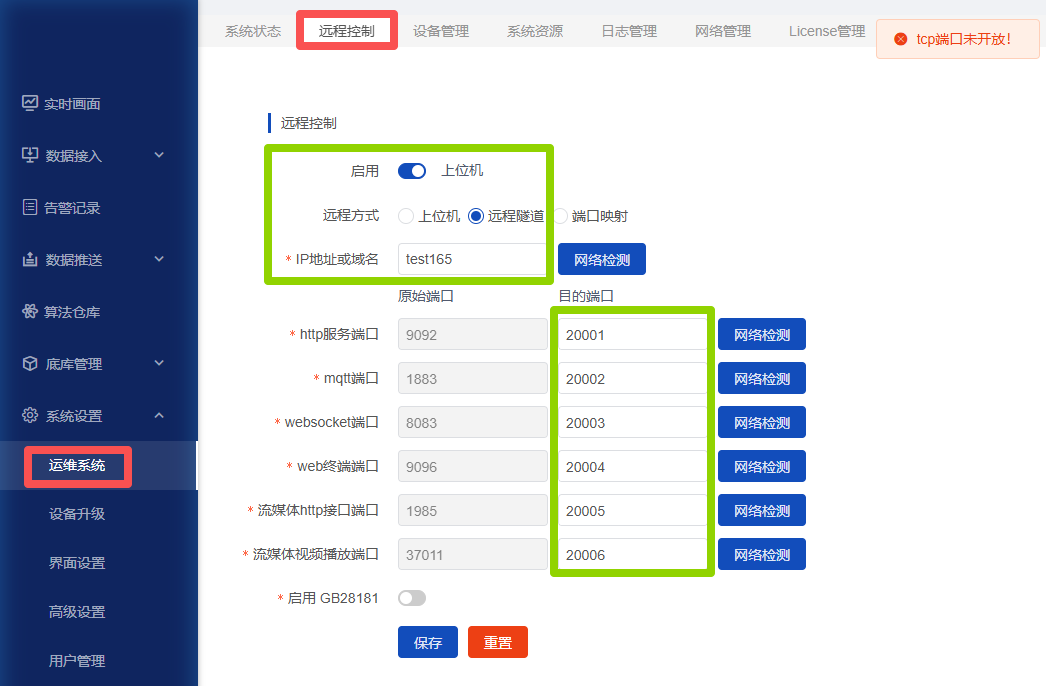
操作步骤二:打开云服务的6个端口号并验证 本环节需要做两个操作:
操作步骤一和操作步骤二,其实就是先测试端口号不通,再到测试端口号畅通的一个过程
操作步骤三:打开云服务器的37000端口并验证
只需要在云服务器后台管理配置内,打开该端口号即可,请注意,只能是37000端口。 同上步操作一样,打开端口号,也要在晓知精灵设备页面上验证端口是否正常。
操作步骤四:修改云服务器配置
- 打开百度网盘下载链接: https://pan.baidu.com/s/1qgXDghfMSoAP8O1D06Cs3g 提取码: 0000,x86架构服务器请下载 ks-tunnel-linux-amd64.zip,国产服务器(ARM64 架构)请下载 ks-tunnel-linux-arm64.zip;
- 将压缩包拷贝到你的Ubuntu机器的任意目录下,解压缩(不可在Window上解压),执行bash start.sh,完成。
操作步骤五:在浏览器上输入url
以上三步,就完成了远程隧道的全部配置工作。最后请找一台符合要求的电脑(win11、cpu Intel第六代酷睿及其以上、谷歌浏览器版本138及以上),在浏览器地址栏输入: http://云服务器ip:port ,port是你自己指定的5个端口中的第一个,以本文的【操作步骤一】里的图片,该地址就是 http://132.63.56.25:20001 。
2.3 远程隧道启用GB28181
开启 GB28181 远程隧道能力后,系统支持跨公网接入摄像头并向 AI 算法一体机推送视频流,无需 AI 算法一体机具备固定公网 IP,同时支持通过域名进行访问和配置。
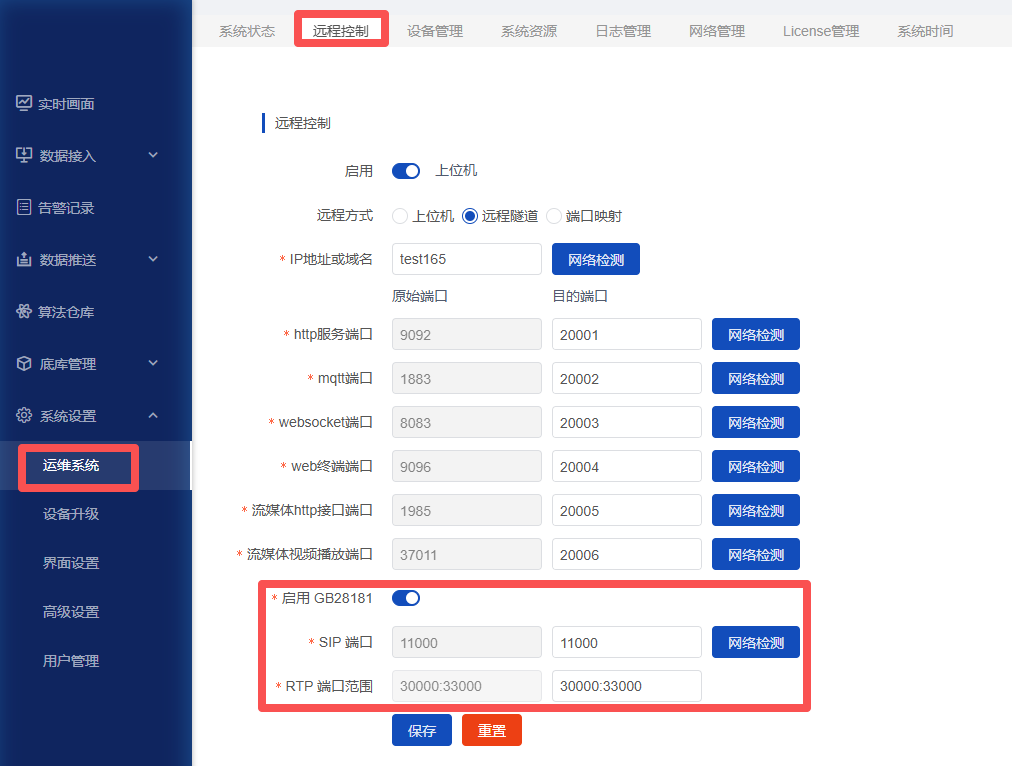 SIP 端口用于 GB28181 信令交互与认证,目的端口可以与源端口不同;RTP 端口用于国标视频流传输,目的端口需与源端口保持一致。RTP 端口支持配置端口范围,可根据实际接入摄像头数量进行设置。例如接入 64 路摄像头时,可配置 64 个端口,如 30000-30064。
2.4 端口映射
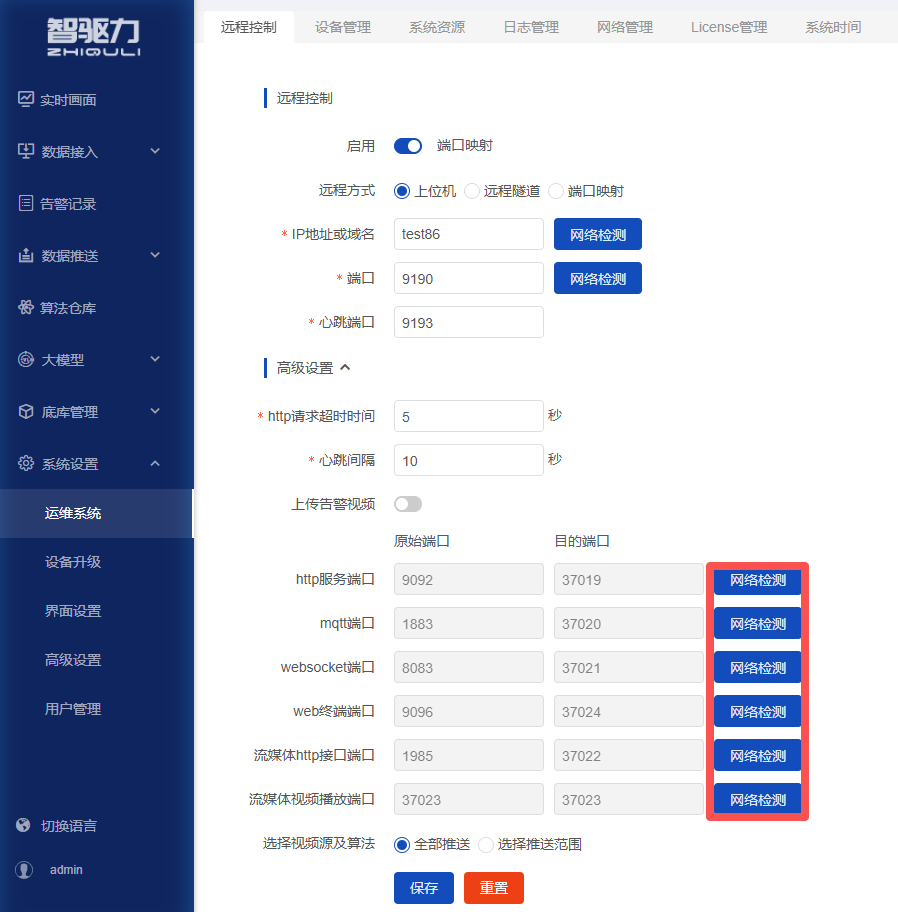
该功能主要解决生产网的盒子设备和办公网的网络隔离问题,只有较为大型的央国企项目才会用到。普通用户无需关注。
该功能用于确保在用户将盒子的ip、端口通过网络技术(如NAT技术)映射成其它的ip、端口之后,用户能通过映射之后的ip、端口正常访问盒子的页面。
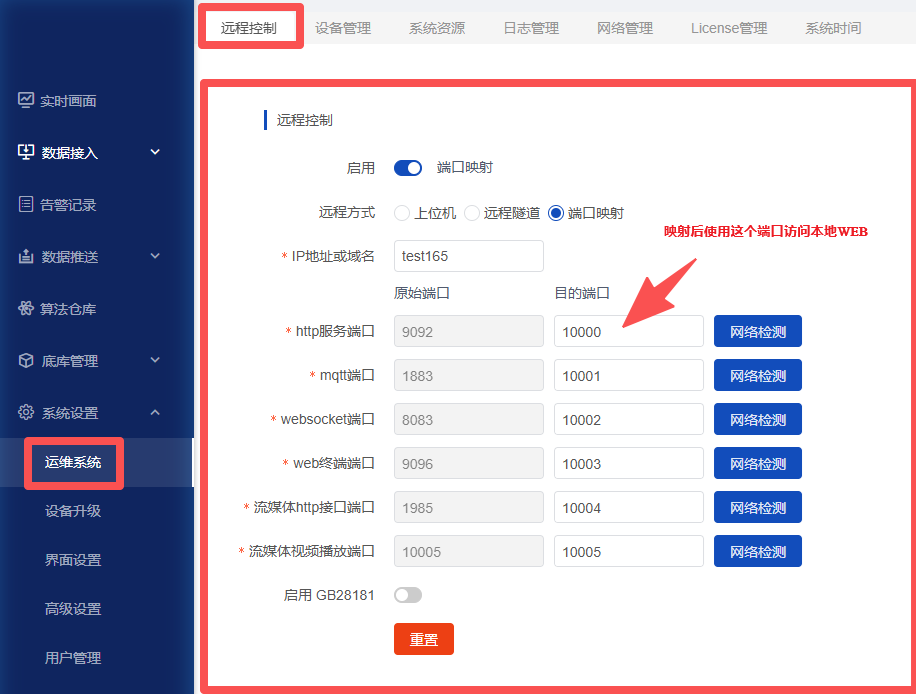
注意:
- 如果只做端口映射(如
NAT技术),但不在盒子页面上配置本功能,可能会达不到预期效果;如果只在盒子面配置本功能,但却不做端口映射(如NAT技术),一定达不到预期效果;同时做好端口映射(如NAT技术)以及在盒子页面配置本功能,才会达到预期效果。 - 如上图所示,原始端口为盒子上的端口,目的端口为用户映射的端口,一一对应。
- 目的端口默认与原始端口一致,用户可以根据自己需求将目的端口修改成其它值。
下面以TP-Link TL-WDR5620 路由器为例说明如何配置 NAT、DMZ来配合盒子实现公网访问 淘宝购买链接: https://item.taobao.com/item.htm?abbucket=13&id=832235831925&mi_id=0000D0EfRDfDDtPF9EuHXKDDErNQWTmW0JsImu0NM8l61M8&ns=1&priceTId=2147bfef17586054429652891e1148&skuId=5575895584714&spm=a21n57.1.hoverItem.9&utparam=%7B%22aplus_abtest%22%3A%2211a27492e560db61d5cbfd2a7ae11254%22%7D&xxc=taobaoSearch
NAT操作步骤:
- 用户通过路由器配置NAT按自己需求将盒子的端口映射成其他端口,如上图所示在盒子页面上“设备端口映射”标签下列出的所有端口都要做映射。
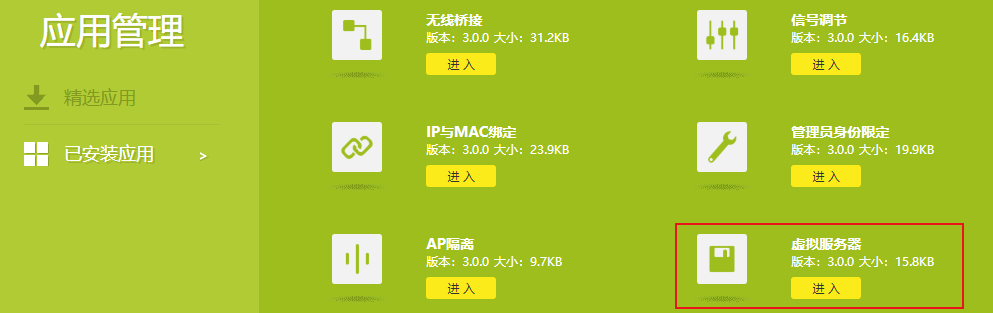
- 选择应用管理

- 选择虚拟服务器
- 配置IP和端口映射
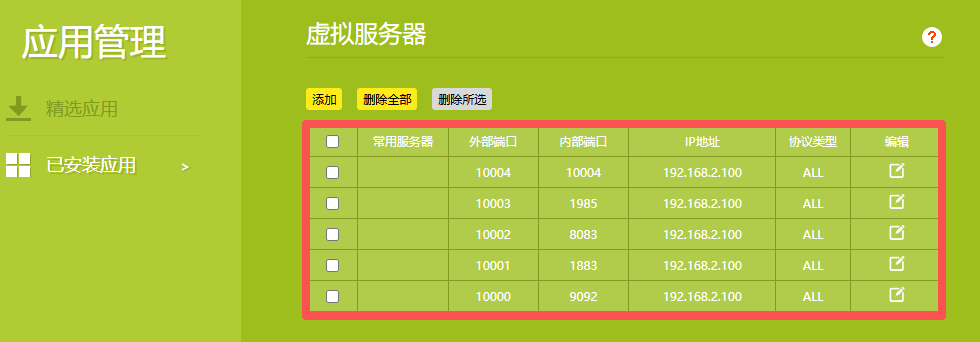
- 在盒子页面上,将“设备端口映射”标签下的目的端口改成在第一步里映射的端口,点击“保存”按钮生效。
- 如上图所示,在浏览器输入:
http://映射之后的ip:映射之后的http服务端口,即可访问盒子的web页面。
DMZ操作步骤:
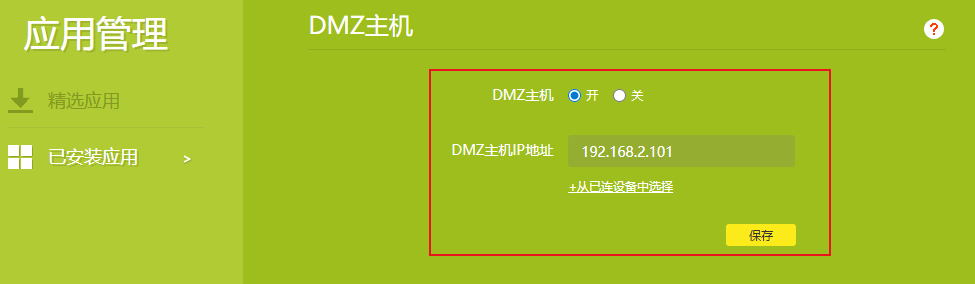
配置DMZ可以不需要在盒子上配置端口映射,完全放开盒子所有端口,达到外网访问盒子的目的
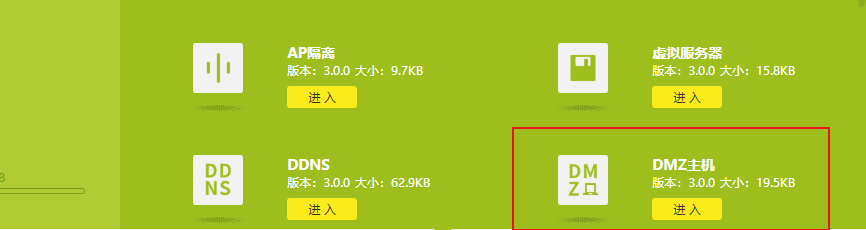
- 选择DMZ主机
- 开启DMZ主机,配置盒子内网IP地址
2.5 端口映射启用GB28181:
开启 GB28181 端口映射功能后,系统支持跨公网接入摄像头并向 AI 算法一体机推送视频流,无需 AI 算法一体机具备固定公网 IP,同时支持通过域名进行访问和配置。
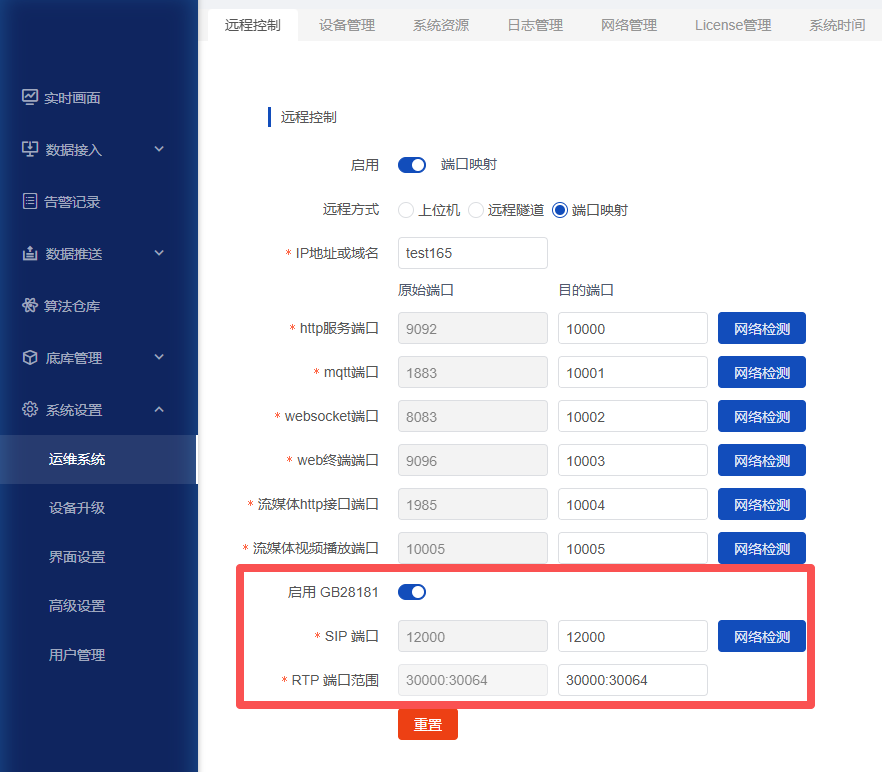
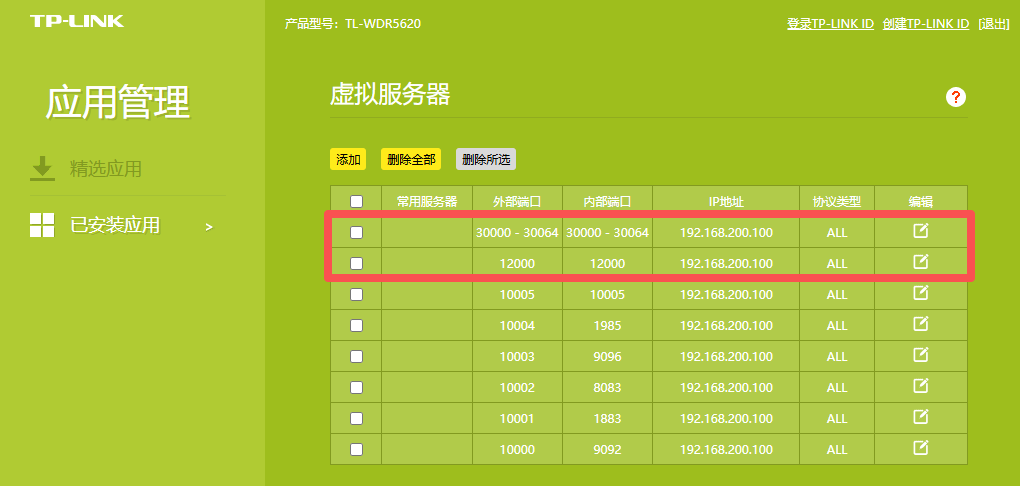
SIP 端口用于 GB28181 信令交互与认证,目的端口可以与源端口不同;RTP 端口用于国标视频流传输,目的端口需与源端口保持一致。RTP 端口支持配置端口范围,可根据实际接入摄像头数量进行设置。例如接入 64 路摄像头时,可配置 64 个端口,如 30000-30064。
对应路由器放开端口:
3.设备管理
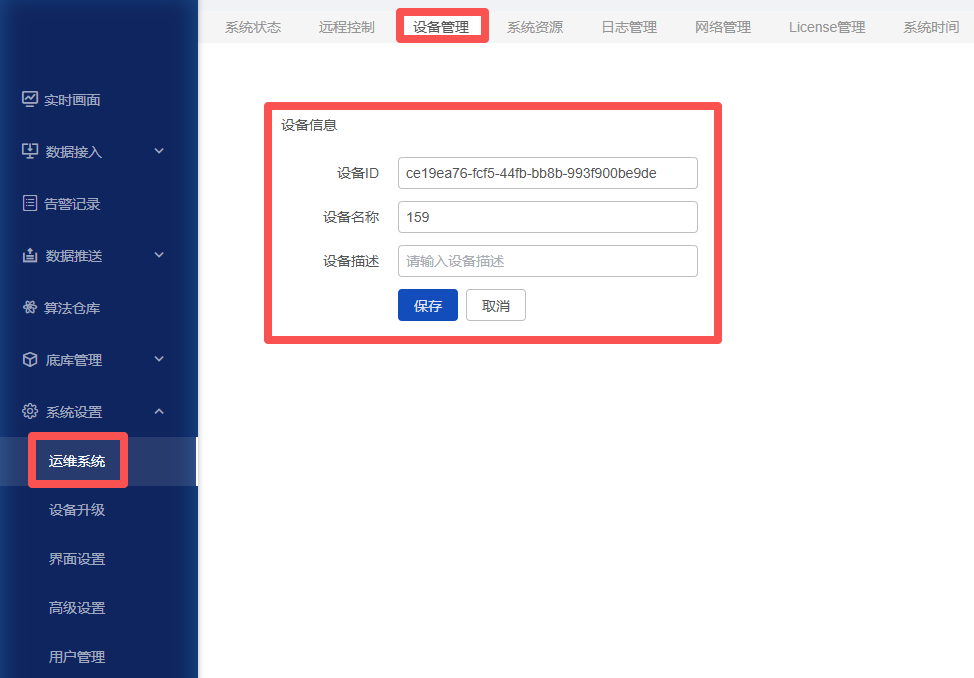
- “设备管理”用于配置设备信息;设备ID为设备唯一标识(不可修改),可根据需要填写设备名称和设备描述。
4.系统资源
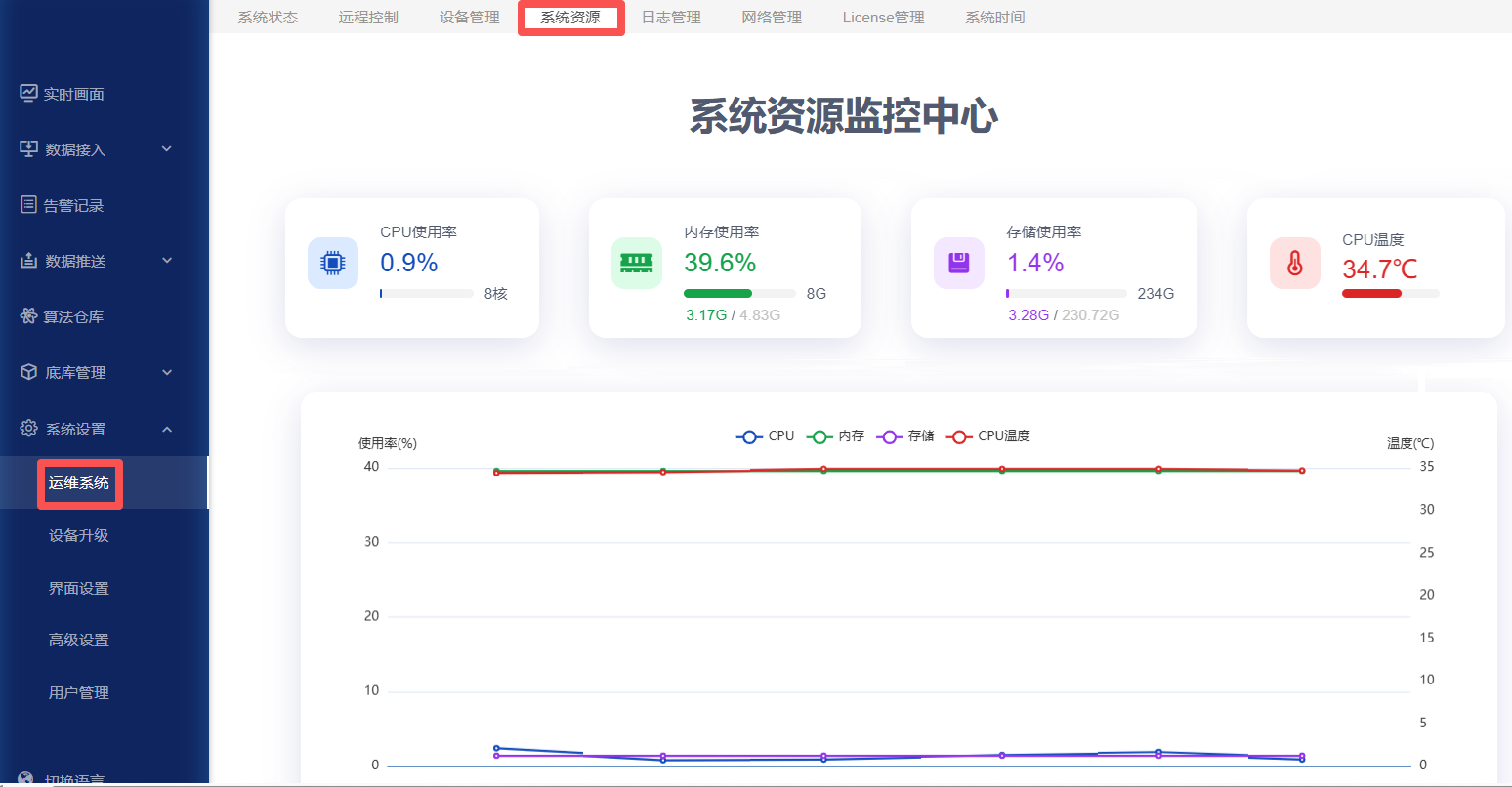
- “系统资源”用于显示设备CPU、内存、存储空间使用情况。
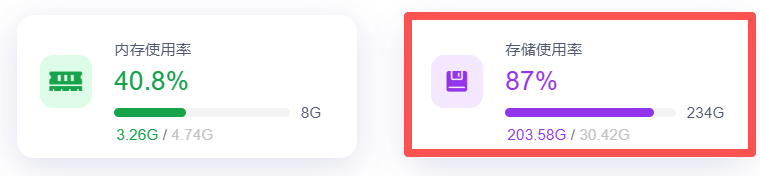
- 设备7*24小时工作,产生的告警数据占满存储空间后,会自动清除旧数据。
5.日志管理
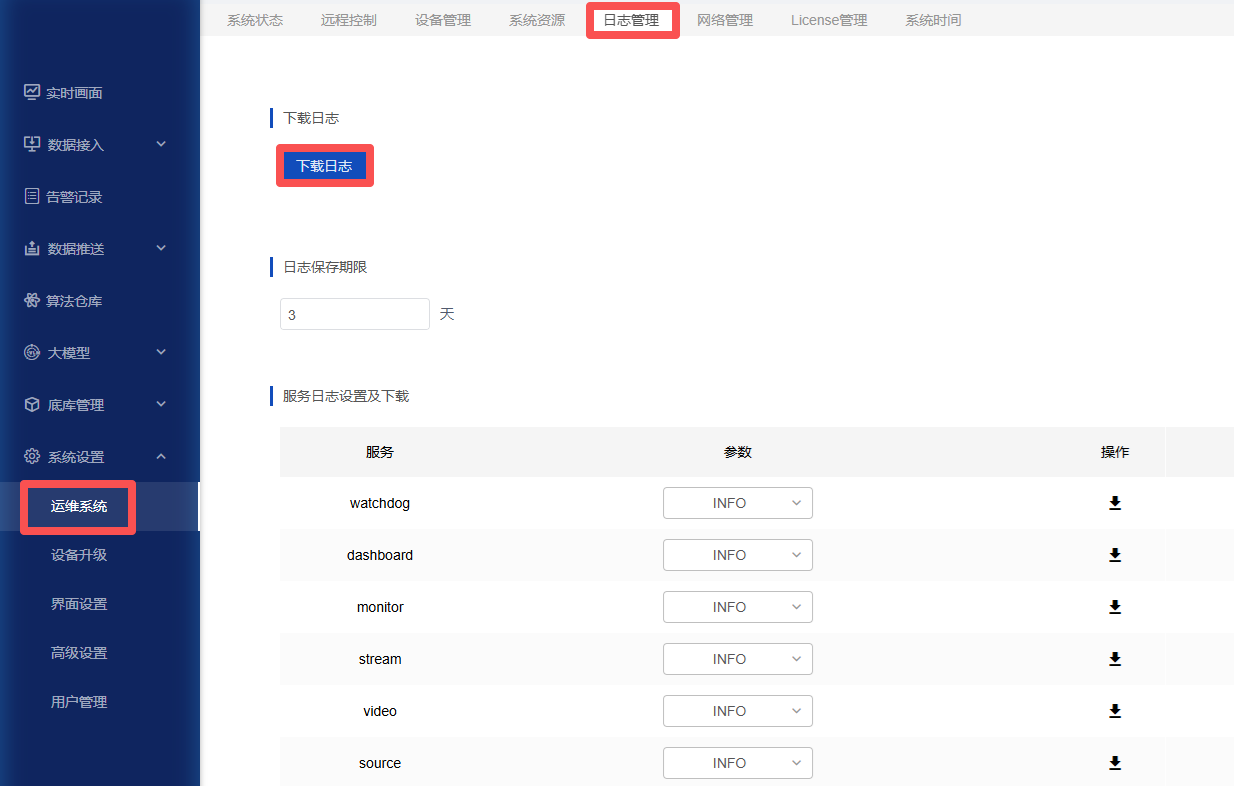
“日志管理”中通过点击【下载日志】按钮,下载日志至本地。
6.网络管理
点击此处展开
一、网络系统说明
1.网口说明
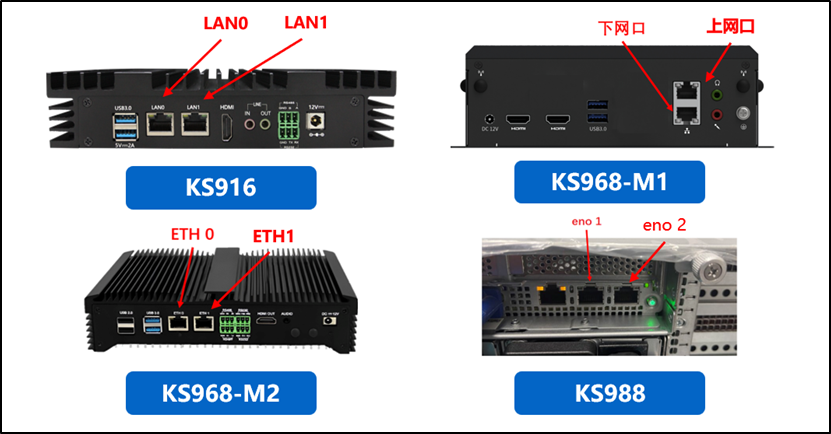
非必要,不要开启设备的dhcp功能,如需开启,请确保设备连接的交换机或路由器具备dhcp功能,切记!ks所有系列的设备都区分主网口与副网口,主网口一定存在且只有一个,副网口可能不存在也可能存在一个或者多个。在接入网络时,可以只接入主网口,也可以同时接入主网口与一个或者多个副网口,不能只接入副网口但不接入主网口。
晓知精灵设备型号与网口对应关系如下表所示:
| 设备型号 | 主网口 | 副网口 |
|---|---|---|
| ks916-m2 | LAN0 | LAN1 |
| ks968-m1 | 上网口 | 下网口 |
| ks968-m2 | ETH0 | ETH1 |
| ks988-m1 | eno1 | eno2 |
2.默认网络配置
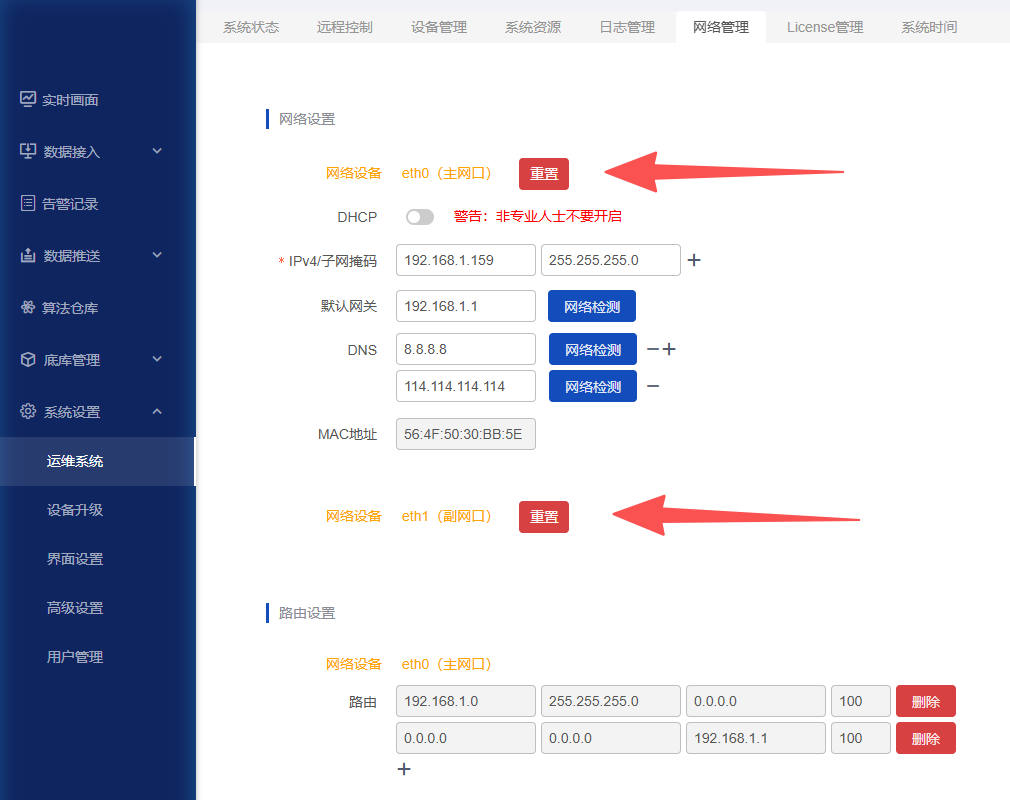
设备在出厂时,主、副网口都会设置为默认ip地址,主网口以及副网口默认网络参数如下表所示:
| 默认网络参数 | 主网口 | 副网口 |
|---|---|---|
| ipv4 | 192.168.1.65 | 192.168.2.65 |
| 子网掩码 | 255.255.255.0 | 255.255.255.0 |
| 默认网关 | 192.168.1.1 | 无 |
| DNS | 8.8.8.8,114.114.114.114 | 无 |
| DHCP | 支持 | 支持 |
用户可以通过网络设置中的”重置“按钮将指定的网口重置为默认参数。
3.关于ipv4与子网掩码
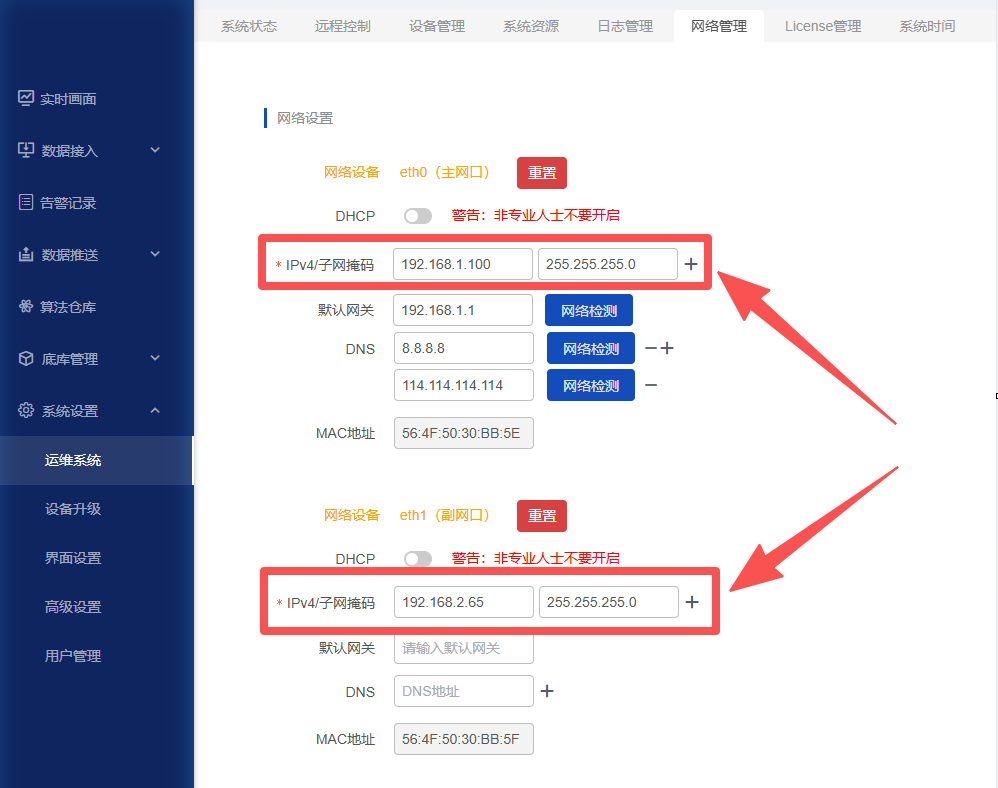
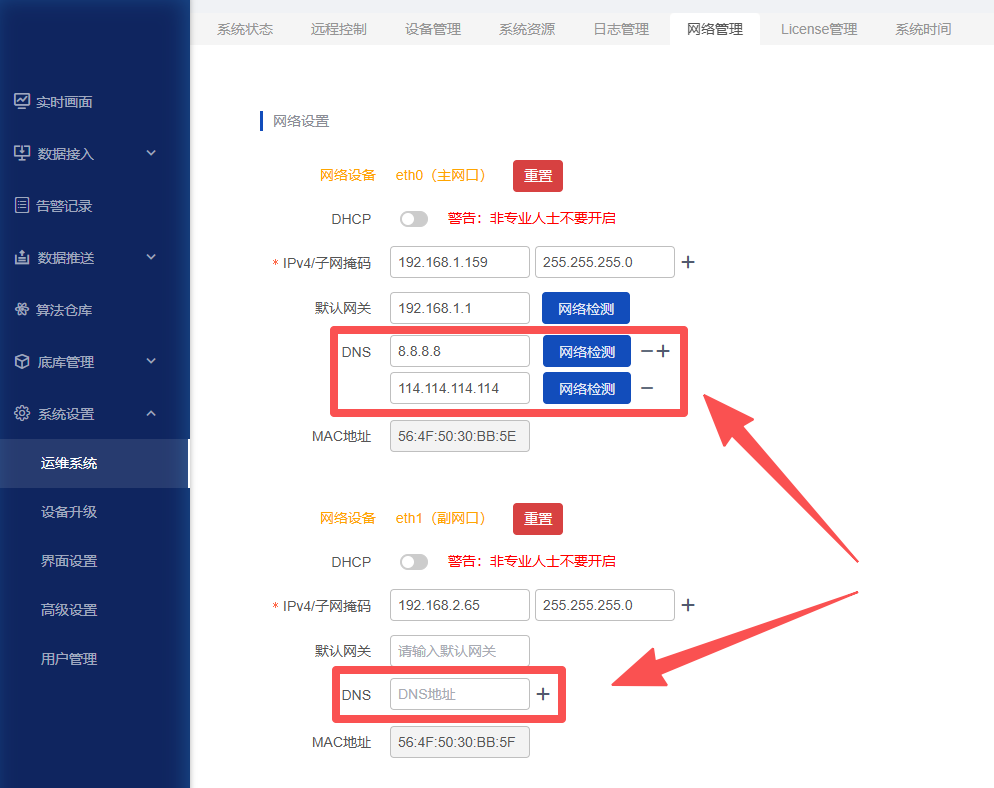
ipv4与子网掩码必须存在,并且一一对应,另外,主、副网口均支持同时设置多个ip地址,设置完成后,通过这些ip地址均可访问软件界面。
4.关于默认网关
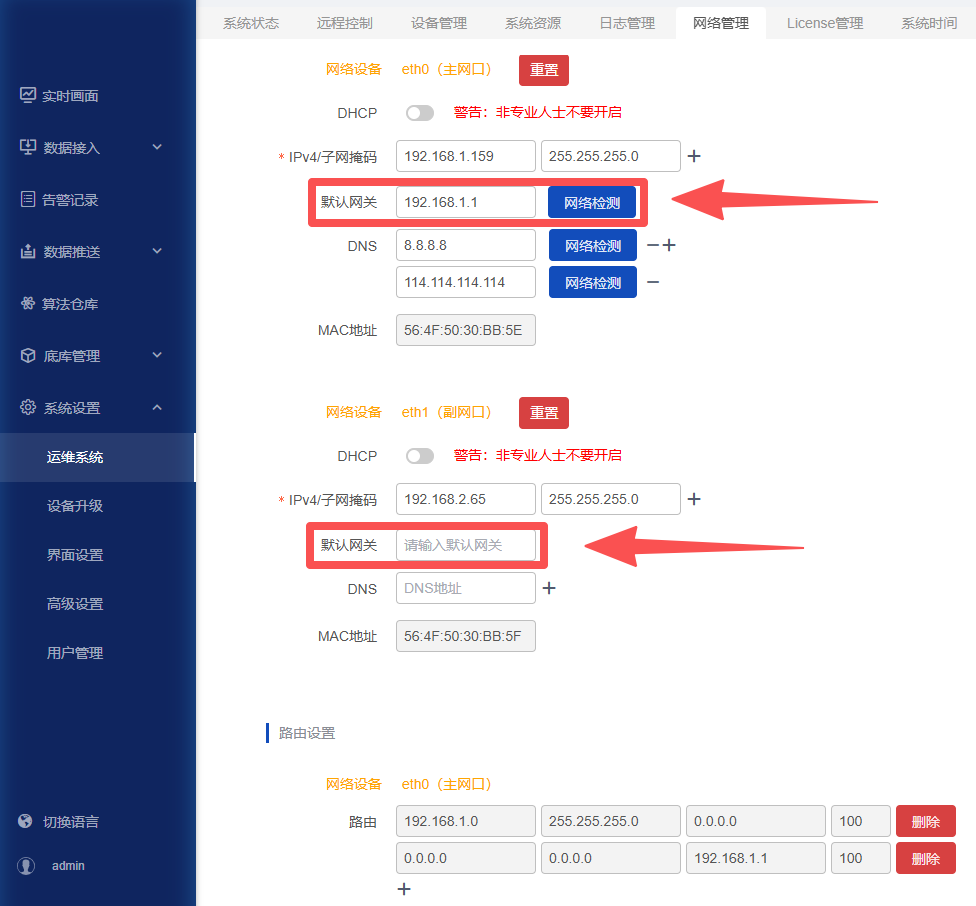
主、副网口均可配置默认网关,但同一时间只能有一个网卡设置默认网关,若多网口同时设置了默认网关,有可能会造成路由冲突,从而导致网络不可用。删除默认网关,清空默认网关IP,保存配置即可。
5.关于DNS
用户一般无需关注DNS的配置,使用默认值即可,但是如果要求设备通过域名访问某个ip地址,那么需要配置DNS,DNS可以设置多个。通常,在需要设备能访问互联网时要配置DNS。
6.关于DHCP
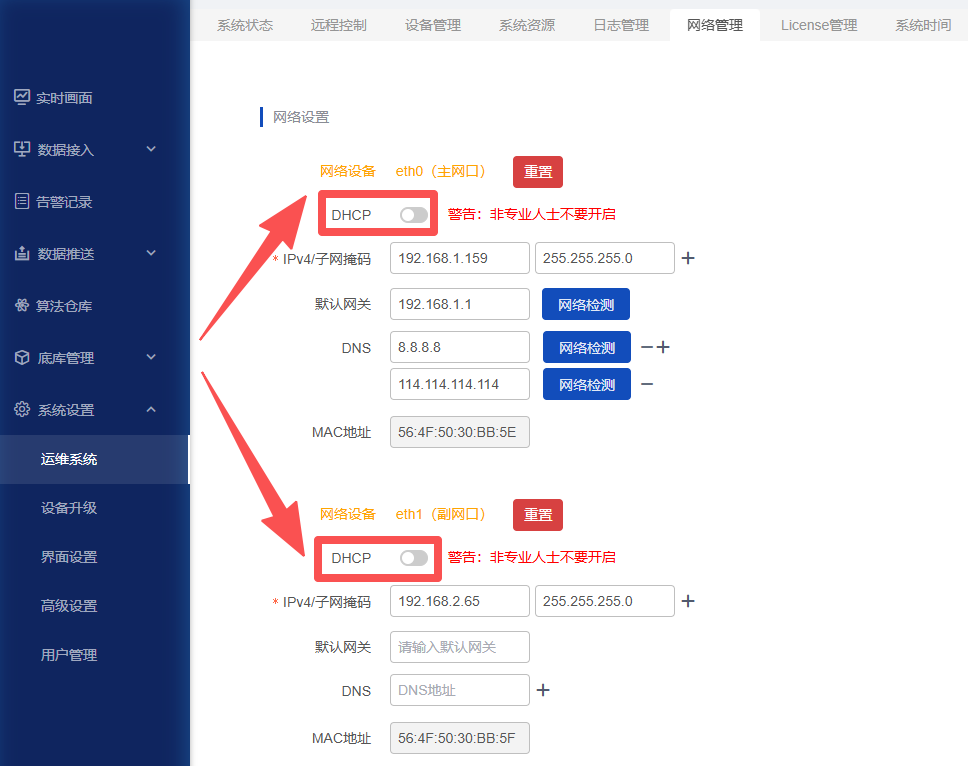
主、副网口均支持DHCP功能,开启DHCP之后,该网口的ipv4、子网掩码、默认网关等信息均会自动生成,且无法修改,可以通过以下途径找到已设置为DHCP的网口的ip地址:
- 通过另一个网口的ip地址登录软件界面,在“网络设置”中查看ip地址。
- 通过ks-tools工具找到ip地址(工具下载地址以及使用方法参考:https://bbs.aidrive-tech.com/column/11/2),但是这种方式仅适用于找到主网口的ip地址,不适用于副网口。
注意:
1. 在开启DHCP之前,请务必确保设备所连接的网络交换机或者路由器是支持DHCP功能的,否则会导致网口的ip地址丢失。
2. 在开启DHCP之前,请先记住另一网口的ip地址,以便于找回DHCP网口的ip地址。
3. 在开启DHCP之后,请第一时间找回DHCP网口的ip地址
7.关于路由设置
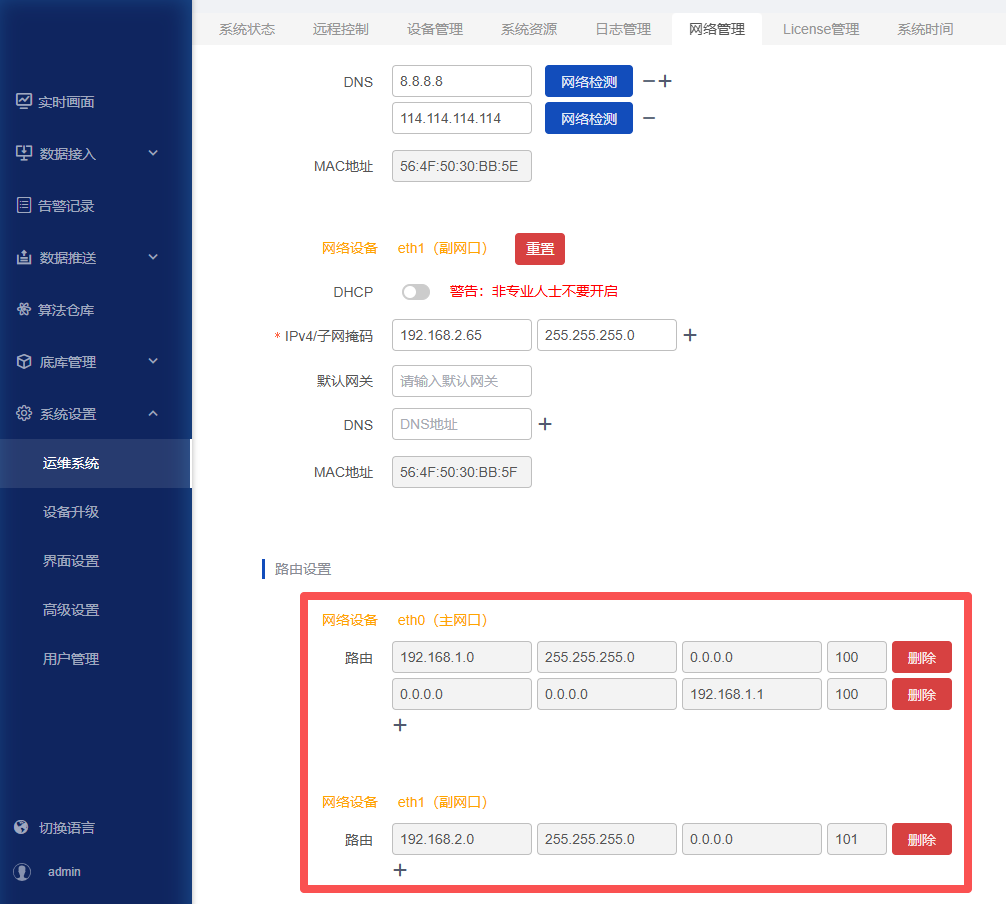
大部分场景下用户无需关心路由的设置,操作系统会根据当前网络设置自动生成路由规则。对于复杂的网络环境,用户可以通过增加、删除、修改路由规则达到想要的网络效果,但是这需要一定的网络知识基础,请在专业人士指导下使用。
路由表项无法正常删除
当配置路由表项出错时,会导致路由表项无法被正常删除或更新。
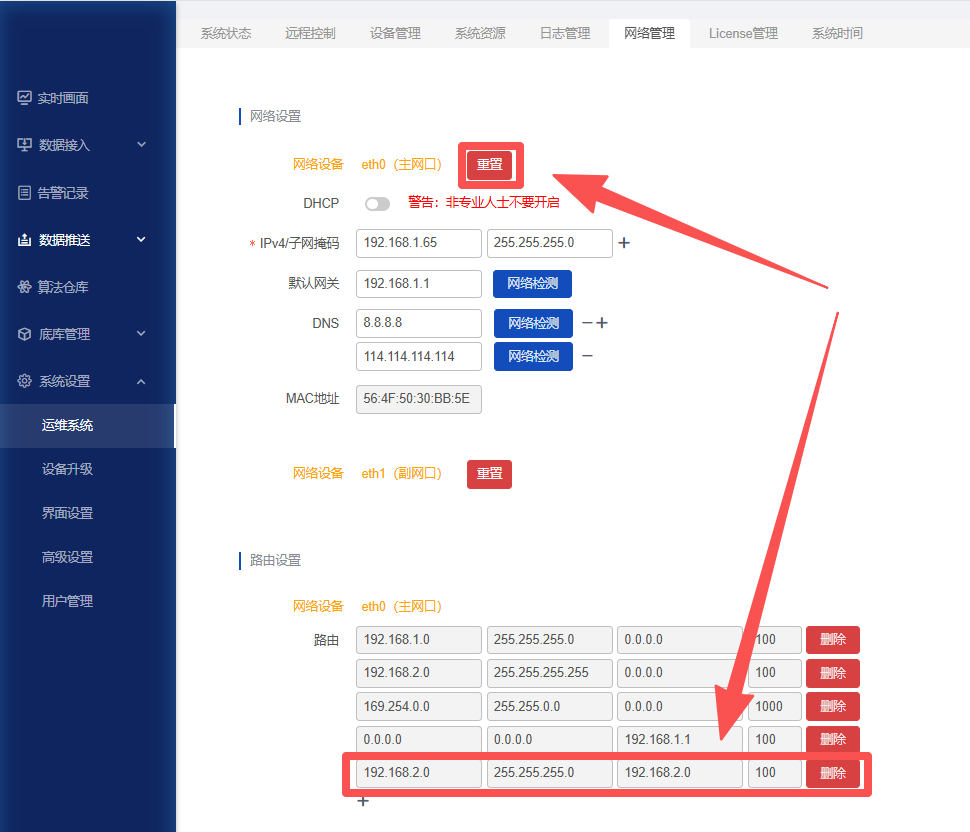
解决方案:点击对应网口重置按钮即可,对应网口会恢复成默认的IP,eth0会恢复成192.168.1.65。
二、典型组网案例
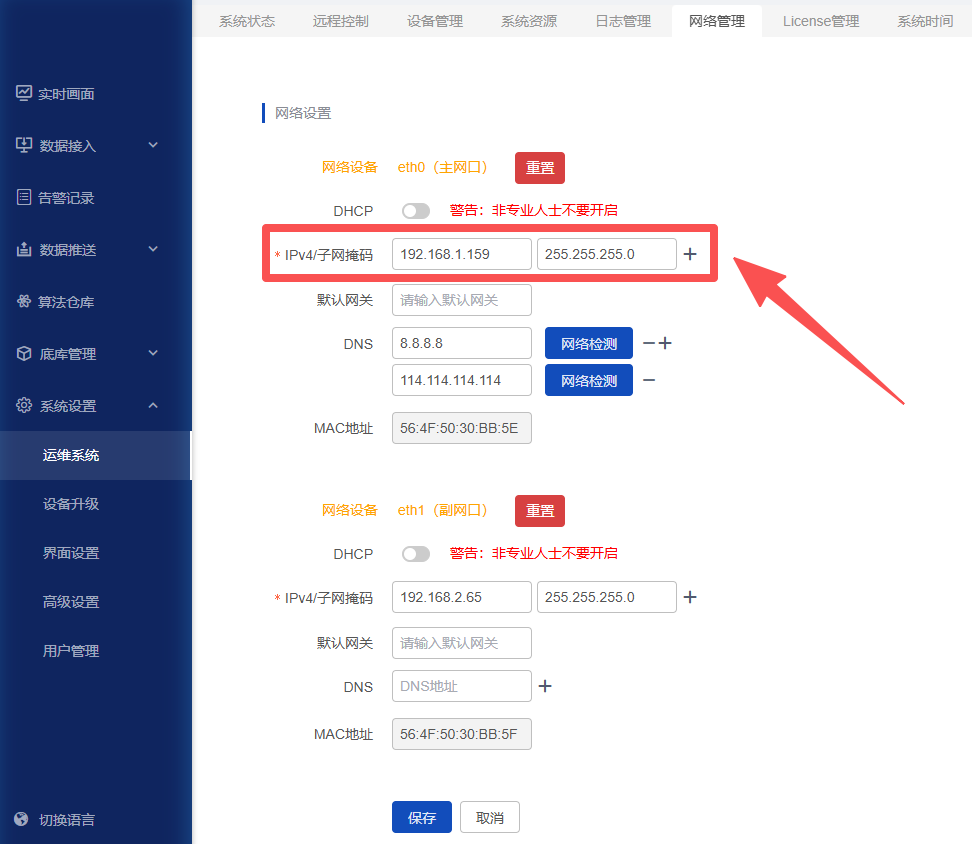
1.仅接入主网口,仅在内网使用
- 将网线插入到设备的主网口,并为主网口配置合适的ipv4以及子网掩码。
2.同时接入主、副网口,一个访问内网,另一个访问互联网
- 将主网口插上内网网线,副网口插上能访问互联网的网线(主、副网口哪个接内网哪个接互联网均可,看用户需求)
- 为主网口设置合适的ipv4以及子网掩码。
- 为副网口设置合适的ipv4以及子网掩码,同时为副网口设置合适的默认网关以及DNS。
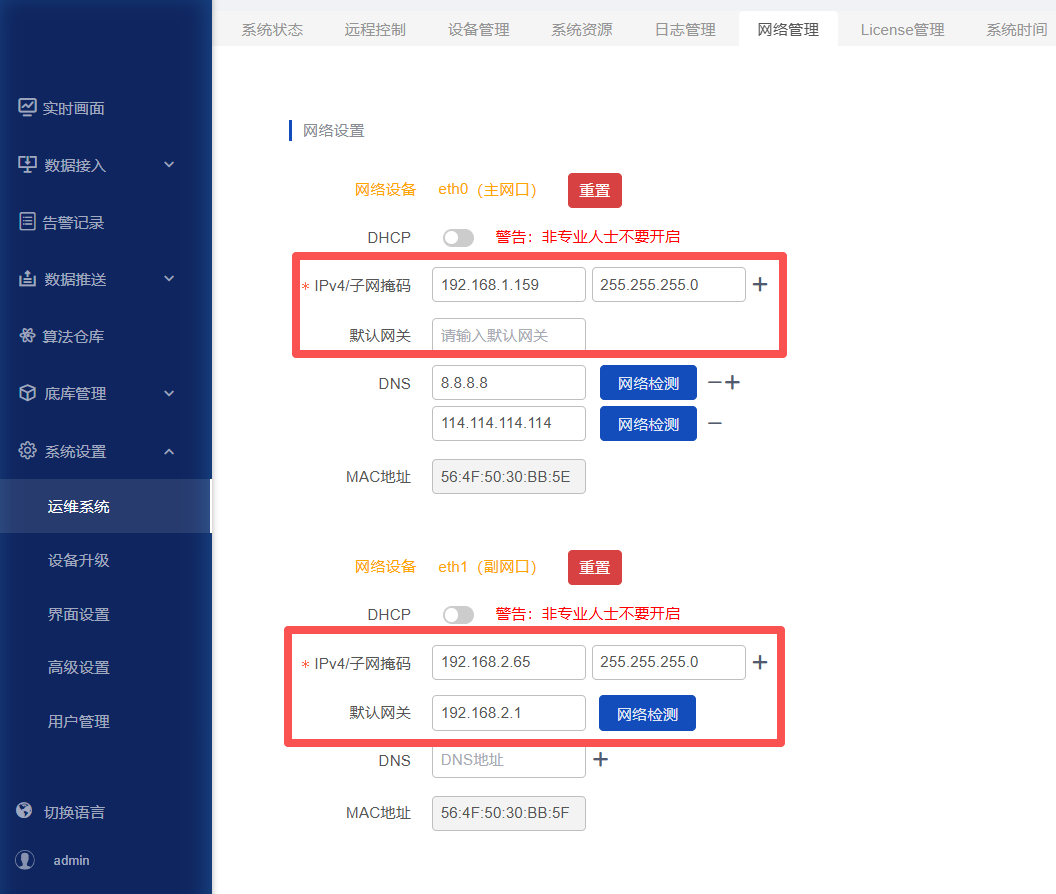
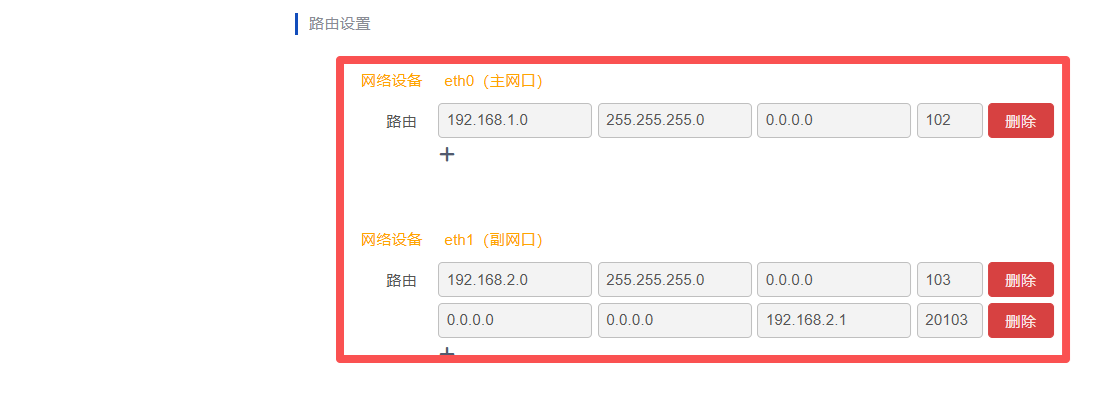
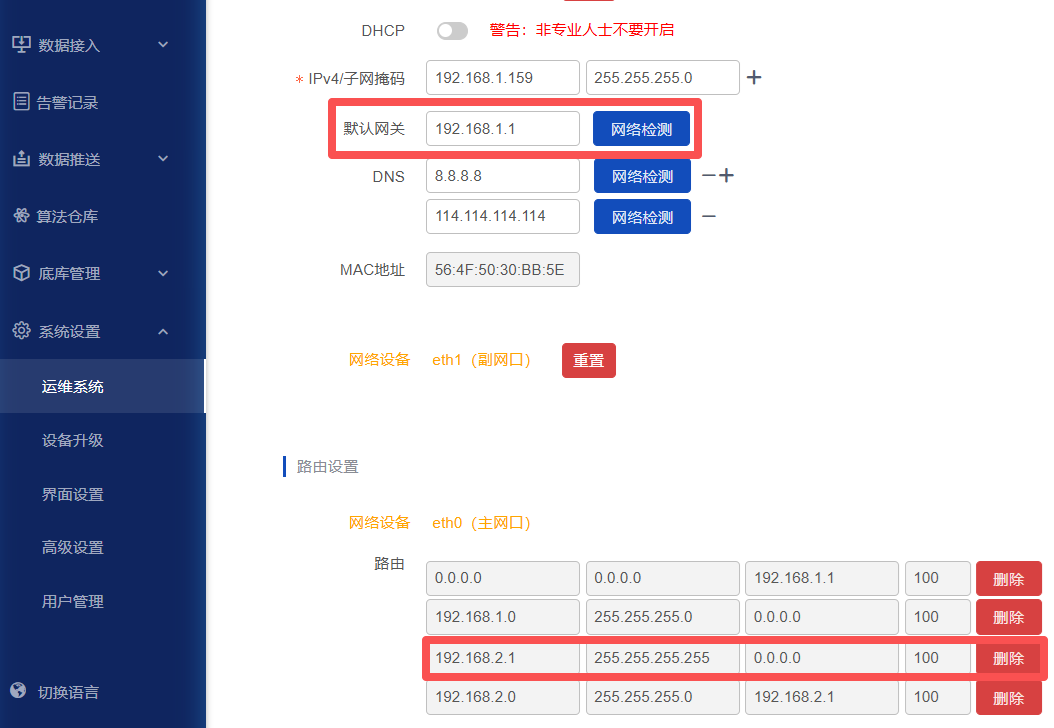
3.仅接入主网口,需要接入跨网段的摄像头或者其他外设
-
将网线插入到设备的主网口,并为主网口配置合适的ipv4以及子网掩码。
-
若仅通过一个网关便能访问到所有其它网段的摄像头或者外设,在主网口中设置合适的默认网关即可。
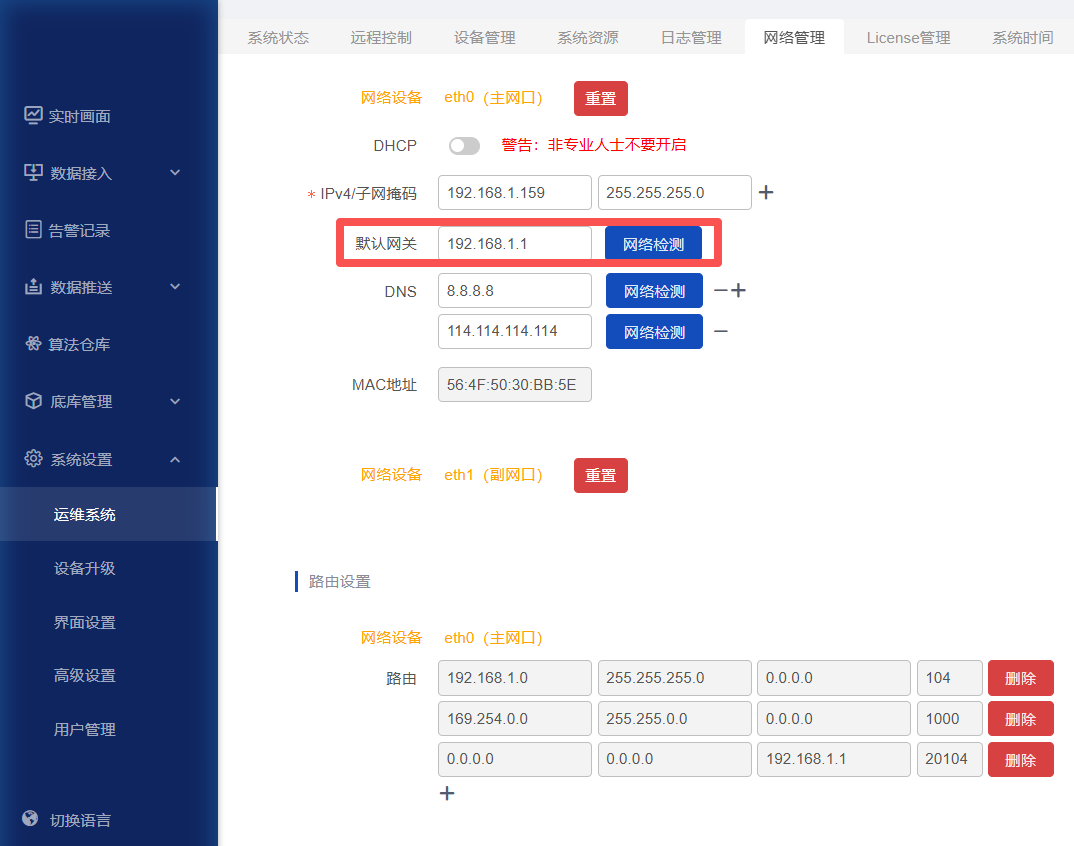
- 若不同网段的摄像头或者外设需要通过不同的网关来访问,则需要为主网口额外配置路由规则。
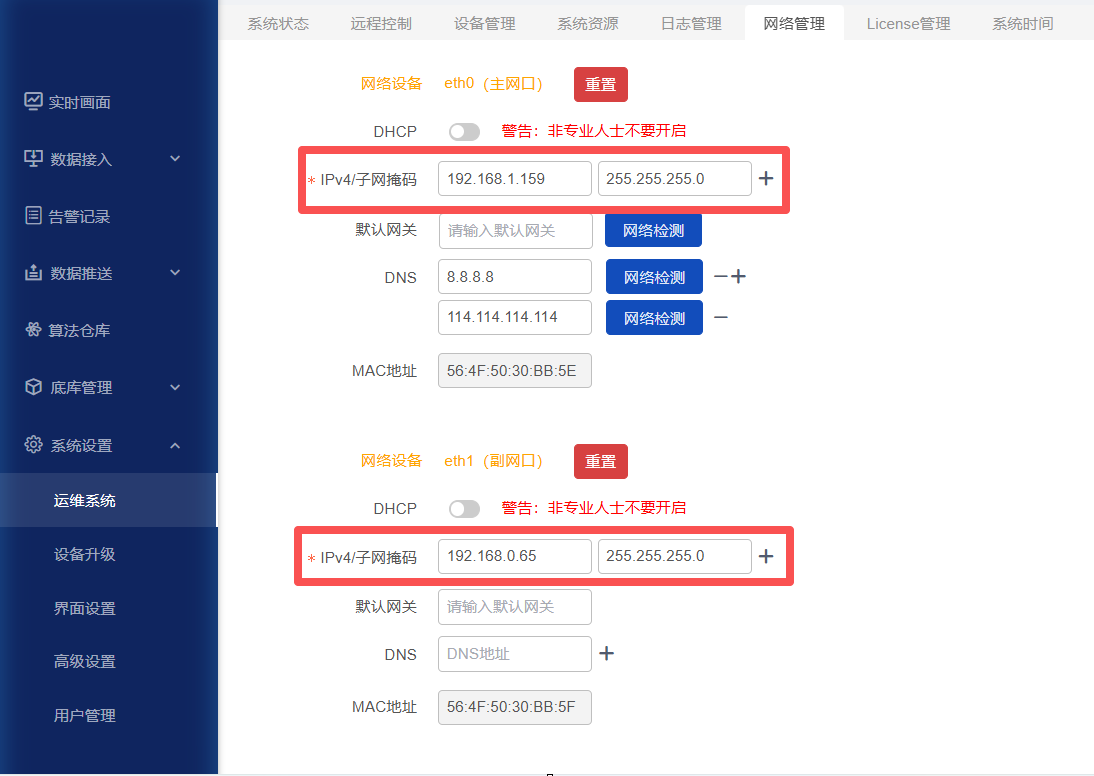
4.同时接入主、副网口,主、副网口分别为不同的网段
- 将主、副网口插上对应的网线.
- 为主网口设置合适的ipv4以及子网掩码。
- 为副网口设置合适的ipv4以及子网掩码。
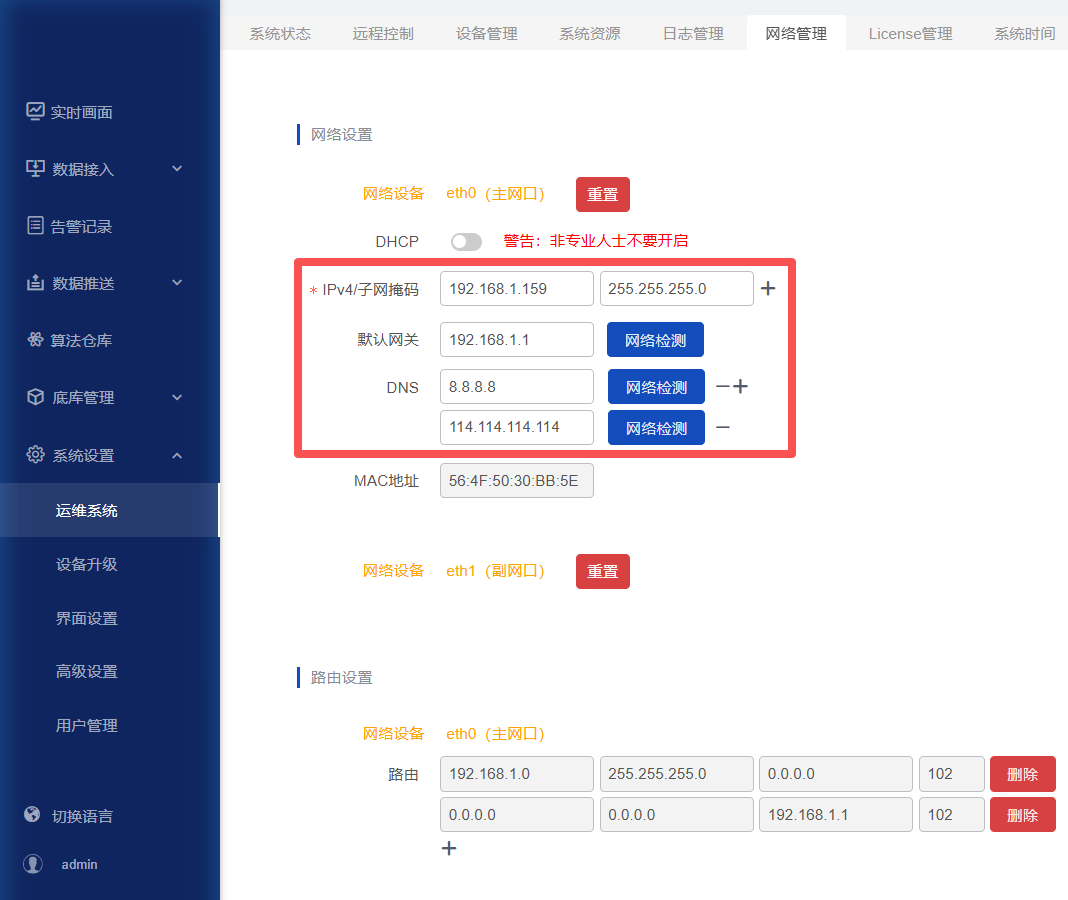
5.仅接入主网口,需要能访问互联网
- 确保设备所连接的路由器/交换机是能够访问互联网的。
- 将网线插入到设备的主网口,并为主网口配置合适的ipv4以及子网掩码。
- 为主网口配置合适的默认网关,以及DNS。
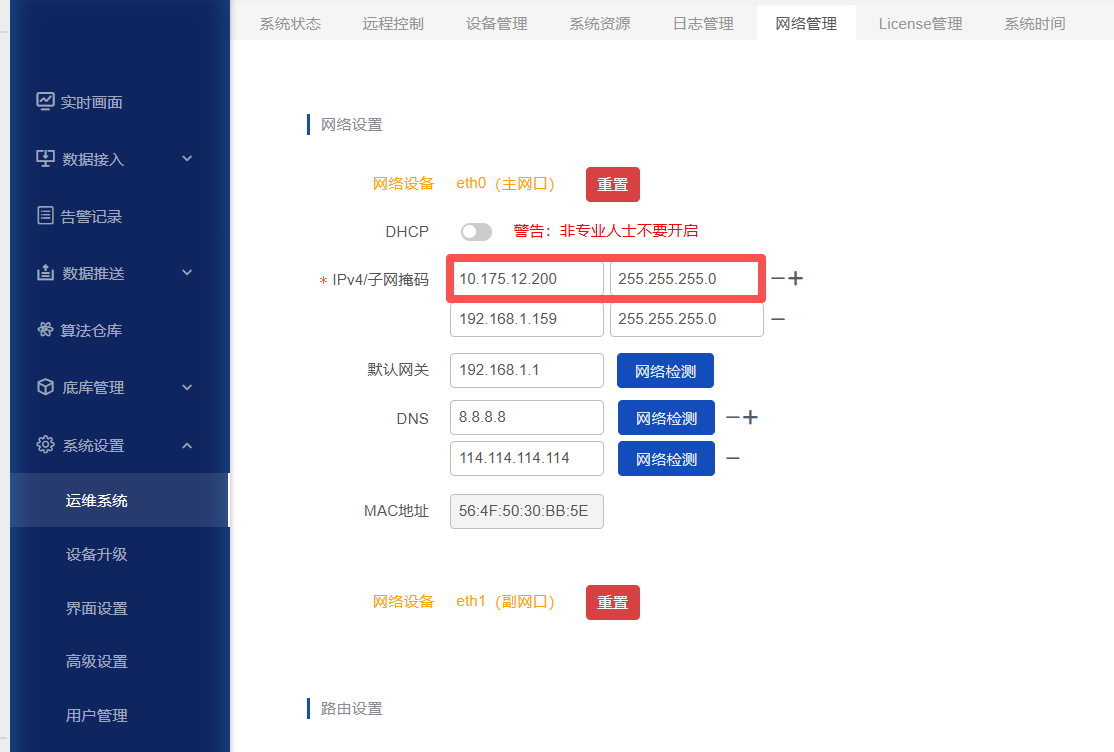
6.仅接入主网口,并为主网口设置多个ip地址
- 将网线插入到设备的主网口,并为主网口设置多个ip。
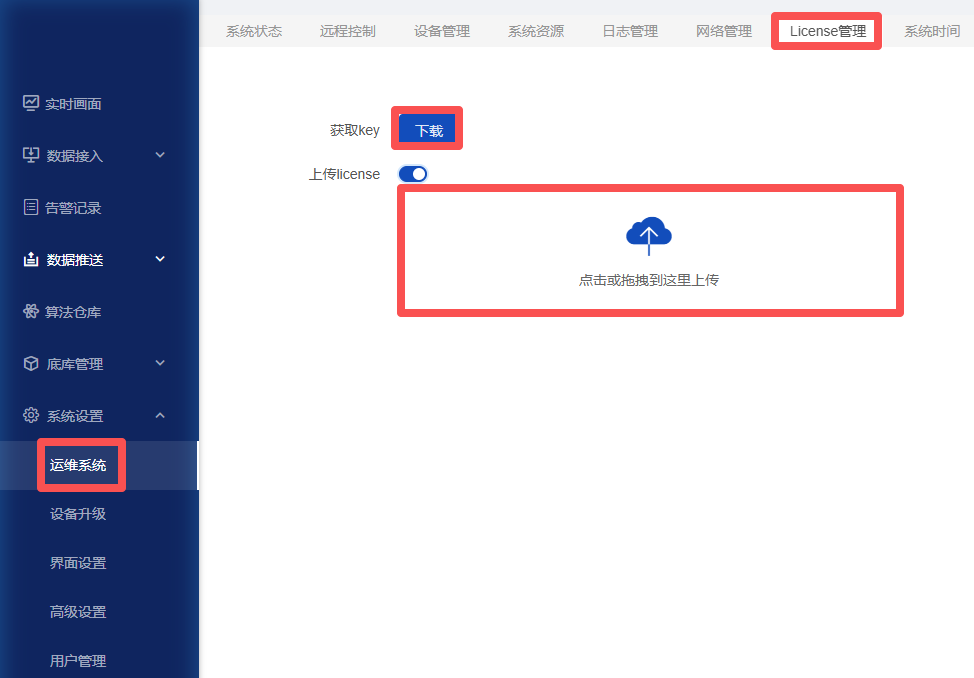
7. License管理
- License管理用于系统鉴权管理,设备初始化时点击【获取】按钮,并将key发送至产品供应商获取License用于获取授权文件。
8. 系统时间
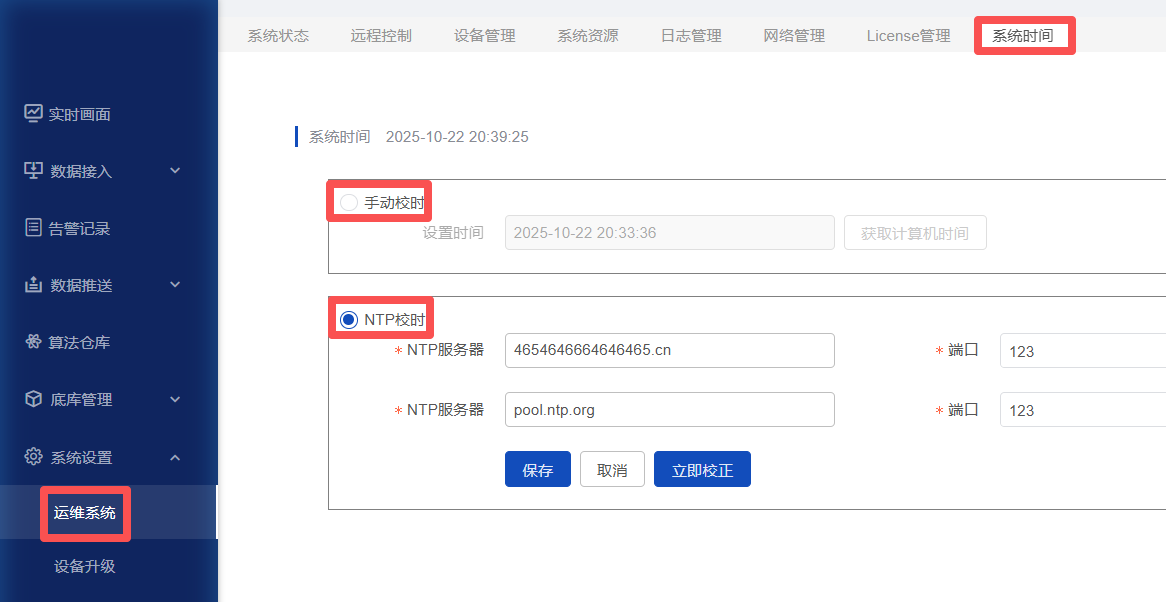
- 系统时间用于系统时间管理,支持“手动校时”与“ntp校时”两种模式。手动校时模式下,点击【获取计算机时间】按钮可获取电脑当前时间,点击【修改】按钮可进行保存;ntp校时模式下,可以设置ntp服务器,点击【保存】即可基于ntp服务器定时自动校时,同时用户也可以点击【立即校正】立即校正一次,立即校正会延迟10s生效。
设备升级
1. 如何升级
升级流程可以分为以下几步:
- 确认晓知精灵设备当前版本。
- 获取版本升级需要用到的升级包。
- 执行升级(导入升级包)。
- 确认升级是否成功。
2.如何确认设备版本号
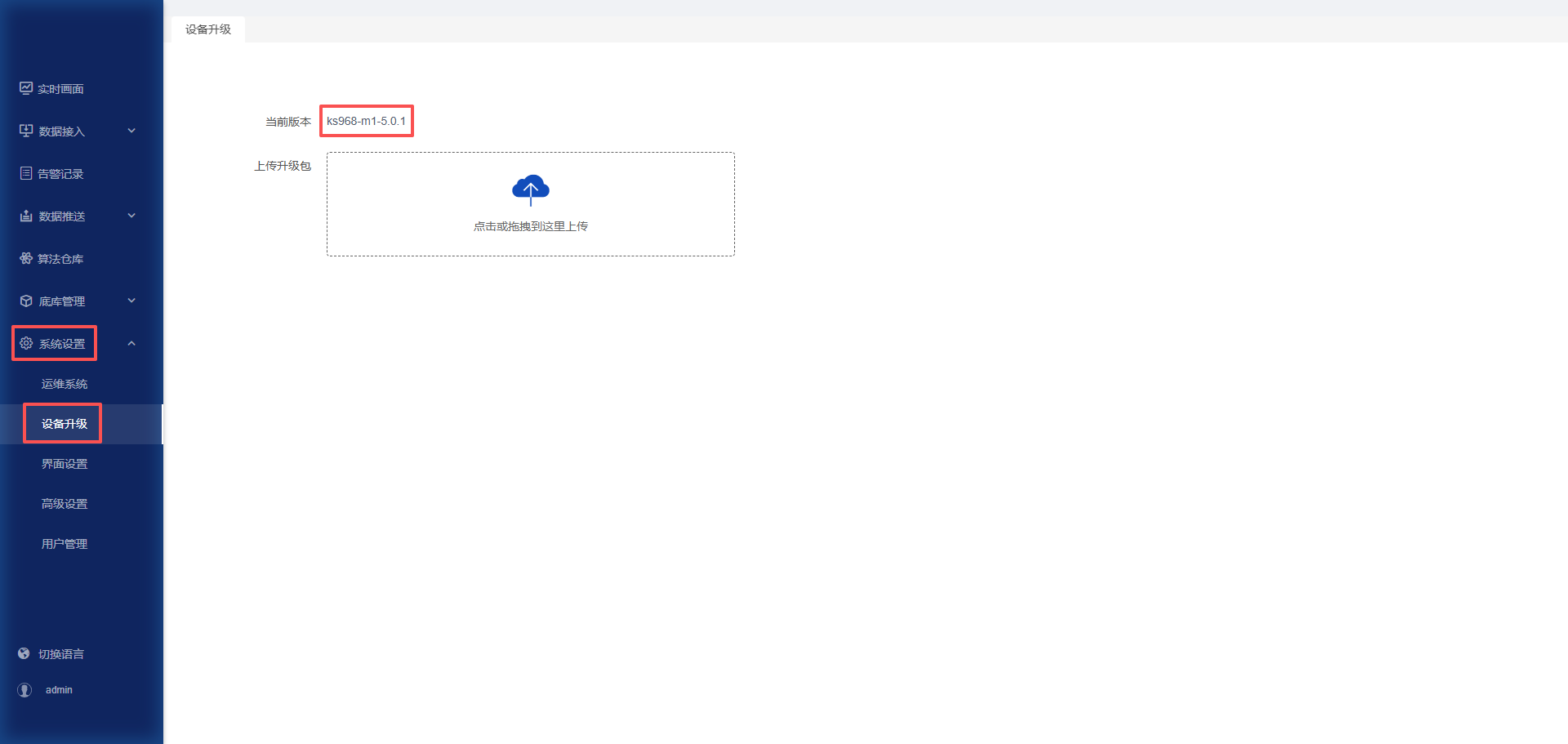
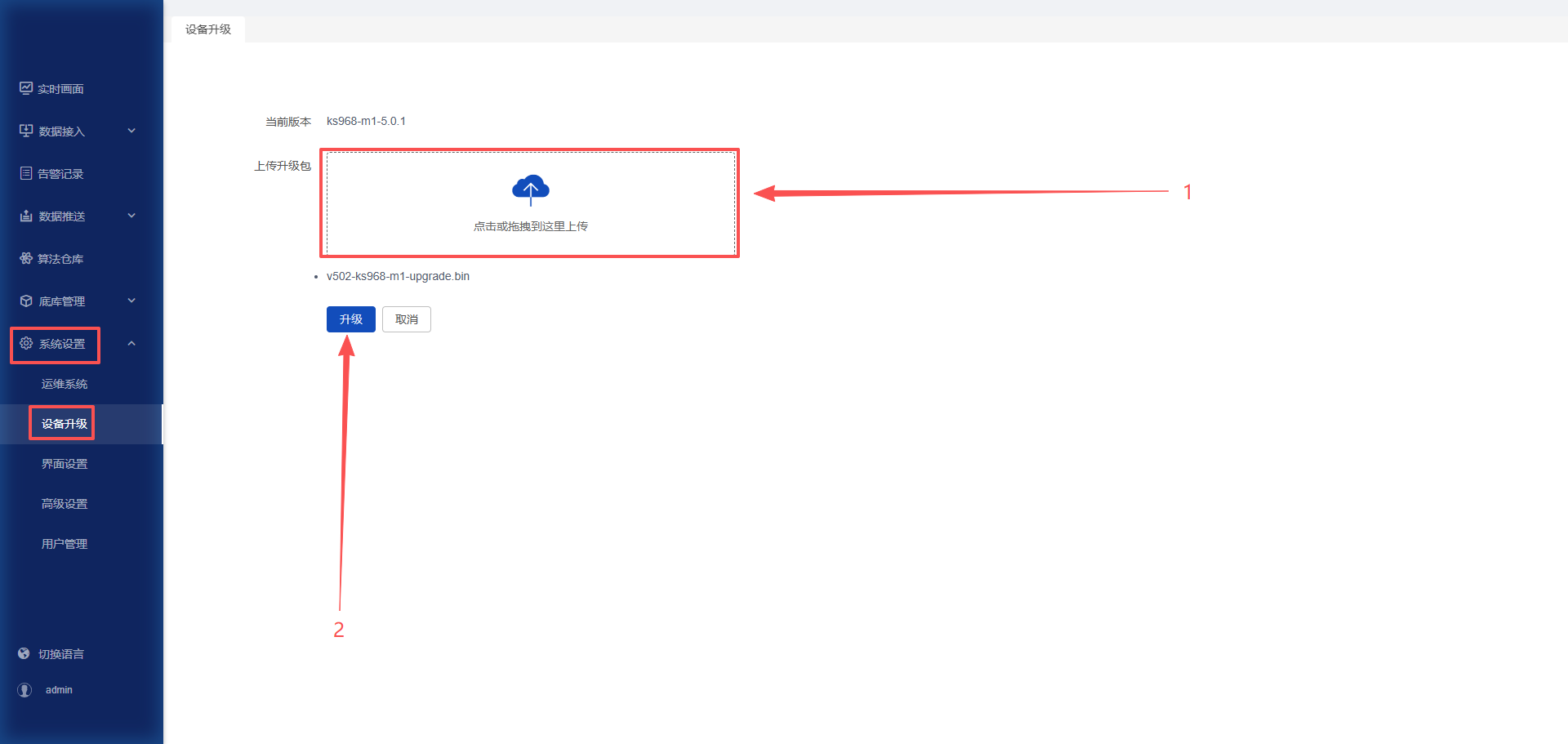
登录晓知精灵系统界面,点击【后台管理】进入后台管理页面,在后台管理页面左侧边栏依次点击【系统设置】-【设备升级】,即可看到设备版本号,如下图所示,设备版本号为:ks968-m1-5.0.1。
ks968-m1是设备型号。5.0.1是软件版本号,其中5是主版本号;0是次版本号;1是小版本号。
3.如何获取软件升级包
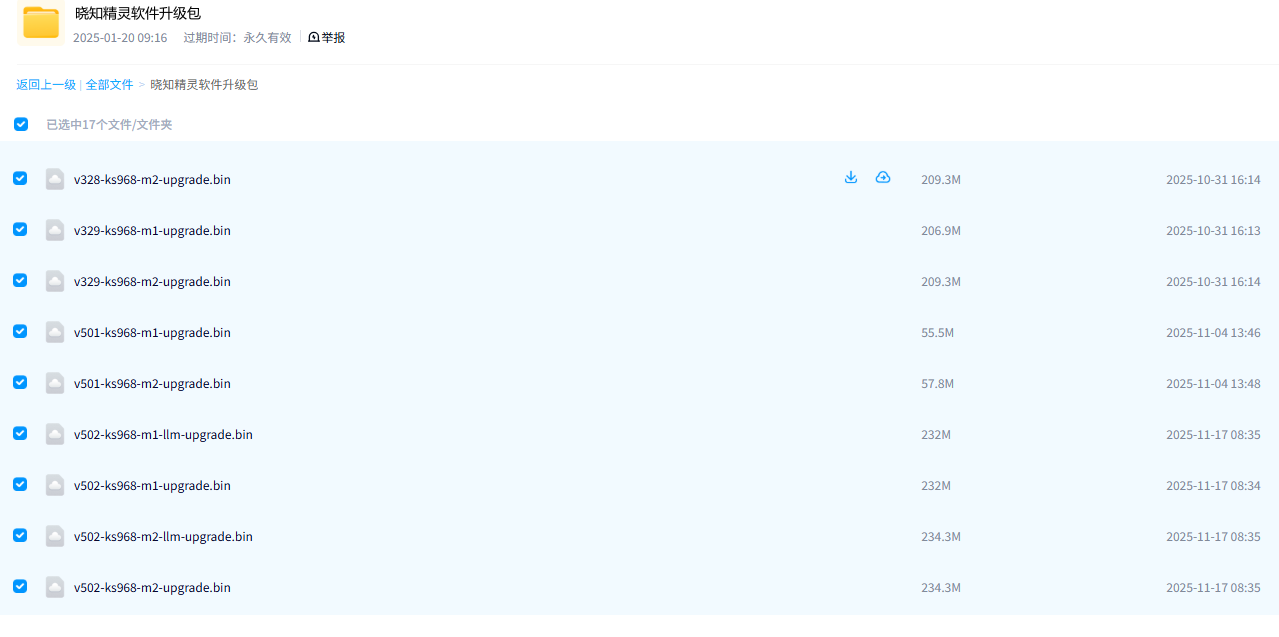
版本库地址(百度网盘链接):https://pan.baidu.com/s/14UL_nNlazgkkxwZ4RvtoAQ?pwd=0000 提取码:0000
晓知精灵设备的软件升级遵循“依次升级”的原则,即若当前版本与目标版本之间跨越了多个版本,升级时要按照版本号从低到高的原则依次升级,不可跳跃式升级。必须严格遵循以下升级规则:
规则1:不可跨设备型号升级。
✅ ks968-m1-5.0.1 ➡️ ks968-m1-5.0.2
❌ ks968-m1-5.0.1 ➡️ ks968-m2-5.0.2
规则2:不可跨主版本号升级。
✅ ks968-m1-3.2.9 ➡️ ks968-m1-3.2.10
❌ ks968-m1-3.2.10 ➡️ ks968-m1-5.0.1
规则3:只能升级到相邻的高版本,不可跳跃式升级,不可降版本。
✅ ks968-m1-5.0.1 ➡️ ks968-m1-5.0.2 ➡️ ks968-m1-5.0.3
❌ ks968-m1-5.0.1 ➡️ ks968-m1-5.0.3
❌ ks968-m1-5.0.1 ➡️ ks968-m1-5.0.0
规则4:可以跨次版本号升级,若版本库中没有与小版本号相邻的高版本,但是有跨次版本号的高版本,也可以跨次版本号升级,跨次版本号升级时仍遵循“依次升级”的原则。
✅ ks968-m1-3.2.10 ➡️ ks968-m1-3.3.1 ➡️ ks968-m1-3.3.2
❌ ks968-m1-3.2.10 ➡️ ks968-m1-3.3.2
注意:在版本库中,v501-ks968-m1-upgrade的v501代表软件版本号为5.0.1,以此类推。
4.设备升级
登录晓知精灵系统界面,点击【后台管理】进入后台管理页面,在后台管理页面左侧边栏依次点击【系统设置】-【设备升级】,将准备好的升级包拖拽至页面指定的区域,然后点击升级按钮,等待约5分钟左右,即可完成升级。
注意:
- 一次只能拖拽一个升级包执行升级,不可多个包同时进行。
- 必须完成一次升级之后,方可进行下一次升级,升级过程中,设备不可断电、不可对设备执行其他任何操作,否则可能导致升级异常。
- 如升级异常,联系售后处理,不可自行处理,否则可能导致设备故障。
 5.如何验证是否升级成功
执行升级操作后等待约5分钟左右,刷新页面并再次查看设备版本号,如版本号已变更并符合预期,则升级成功。
界面设置
1.商标设置
- 设置商标页面下可自定义系统商标、标题与简介信息;
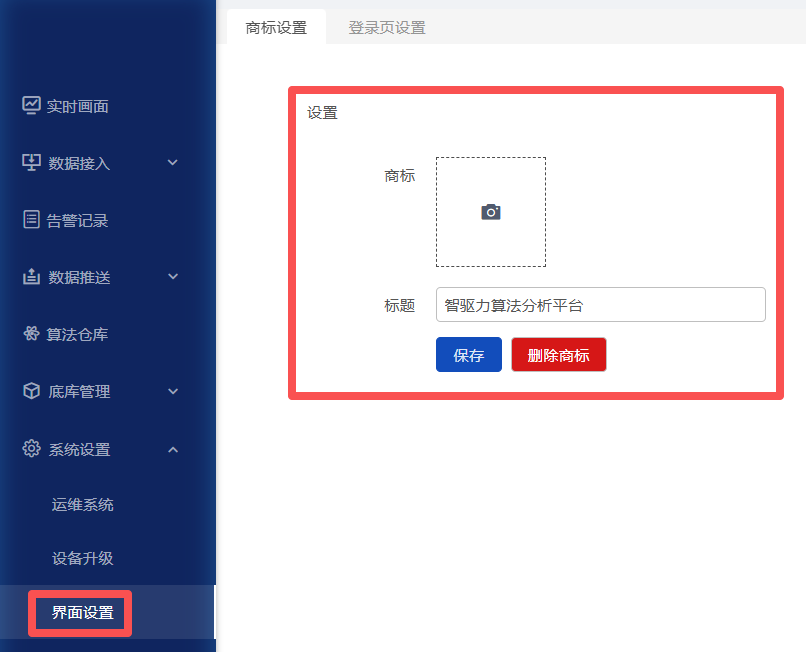
- 点击【上传区域】后选择合适的商标,填写标题、简介信息后点击【保存】完成修改;
- 点击红色【删除商标】按钮完成删除操作。
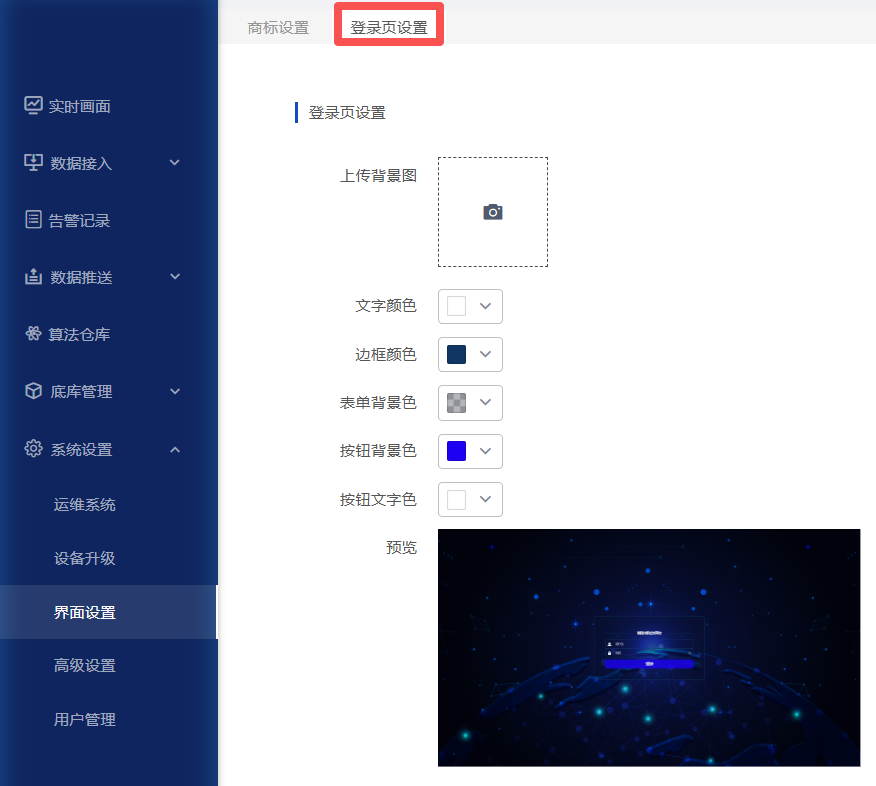
2.登录页设置
- 设置登录页页面下可自定义背景图、文字与按钮颜色等;
高级设置
1. 轮询管理
-
轮询管理指系统按照一定的时间间隔自动切换多个数据源列表进行AI分析。系统可自动划分数据源组也可以自定义配置需轮询的数据源组,图片流不支持轮询。
-
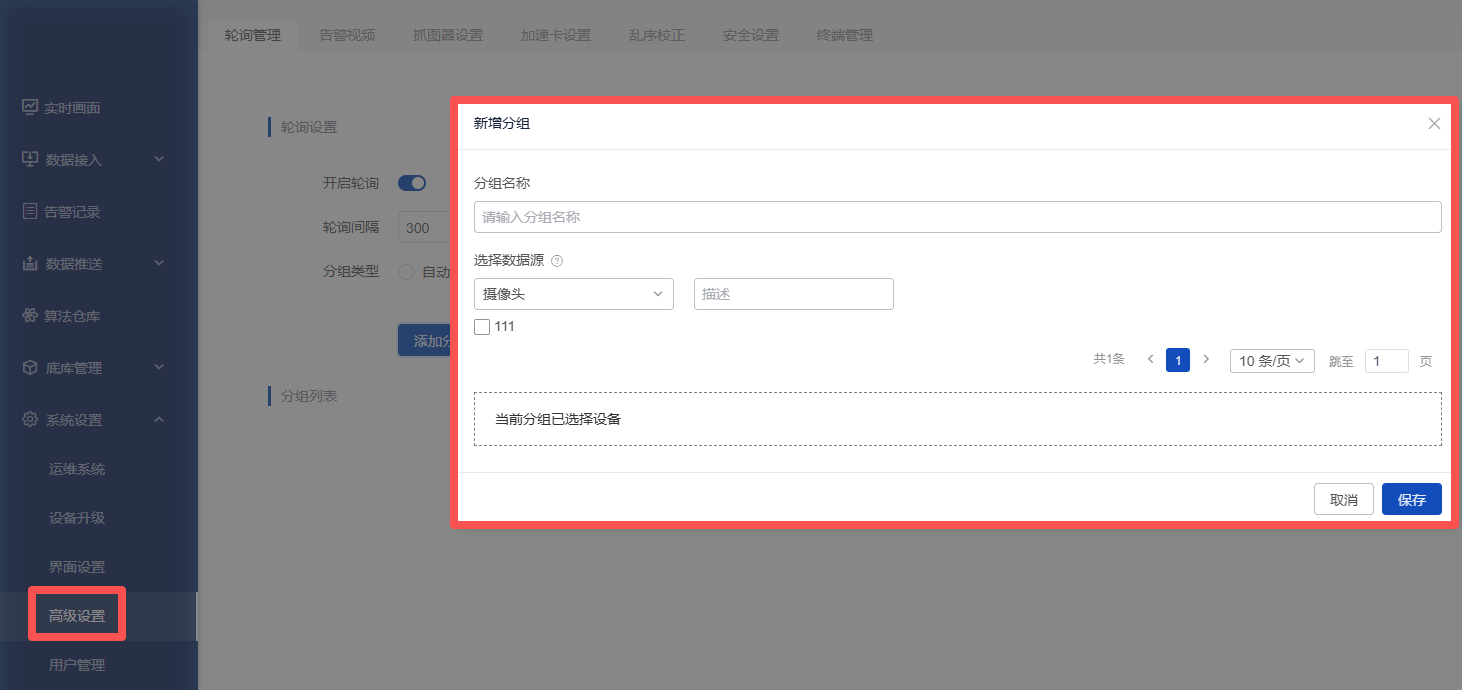
首先需要开启轮询,并点击编辑分组,选择自动分组或手动分组。若选择自动分组,系统会根据每组个数自动进行分组并轮询。
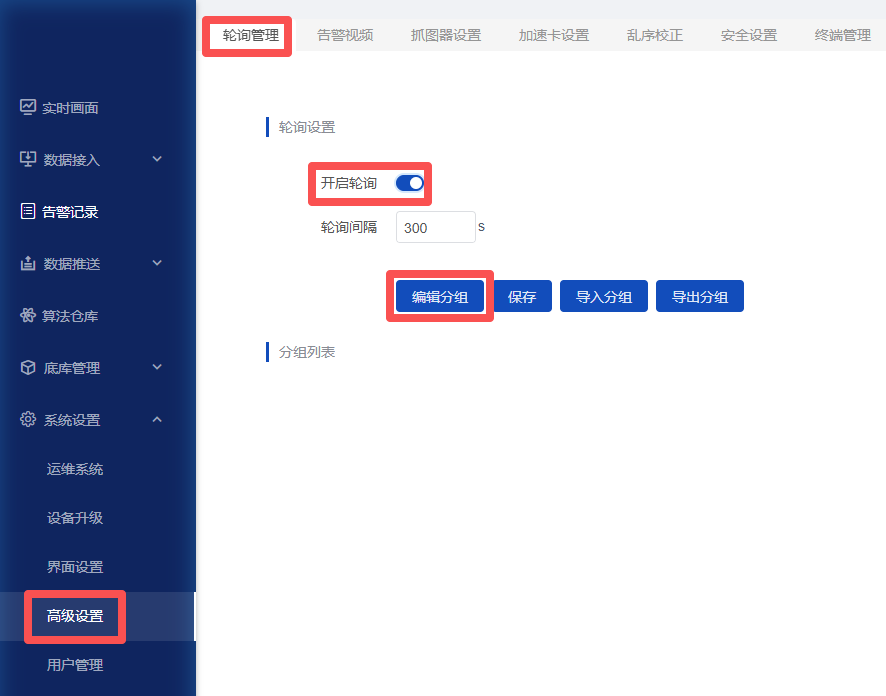
- 若选择手动分组,需点击添加分组并填写组名,并根据实际选择数据源。
-
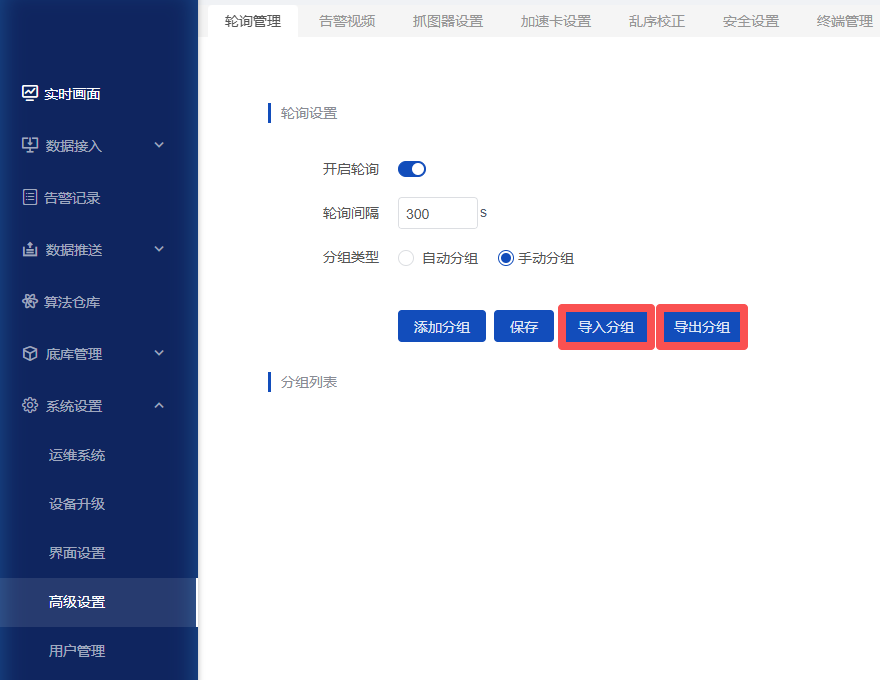
导入分组、导出分组,通过json文件进行分组数据配置的导入导出。
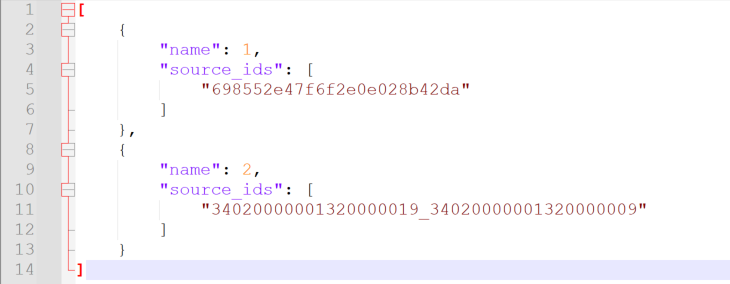
-
name:分组名称, source_ids:数据源id集合
-
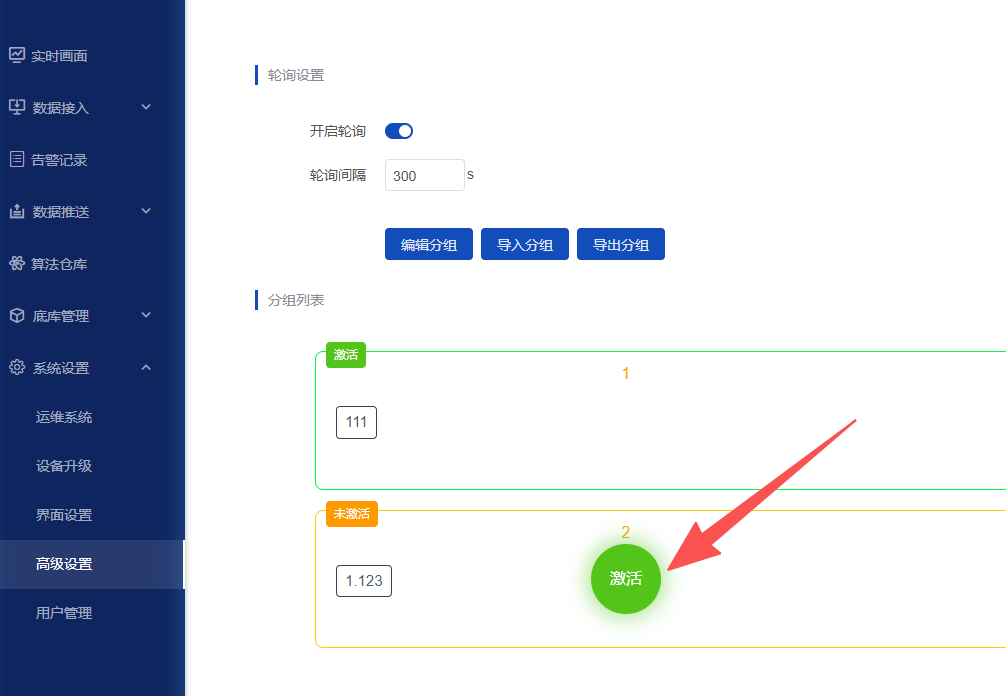
绿色外边框的表示当前时刻正在轮询的分组,可以手动激活未被轮询的分组。
2. 告警视频
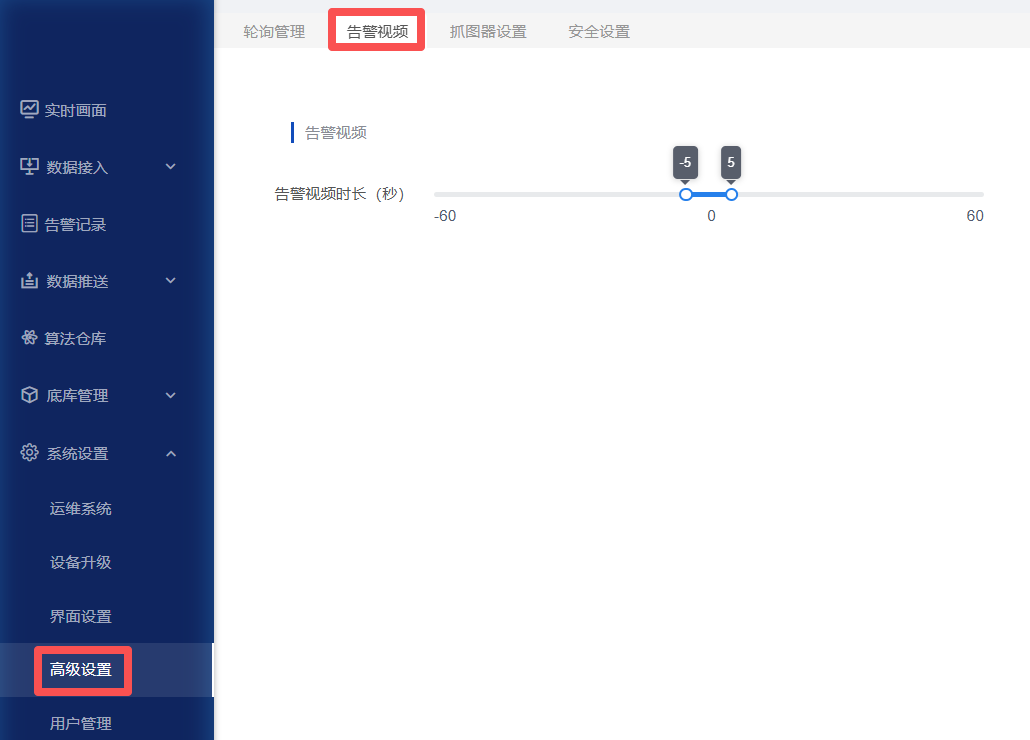
- 点击【运维系统】下的【告警视频】,拖动告警视频时长刻度条,配置告警保存时长,如配置为[-5,5]表示保存告警发生时刻前5秒与后5秒视频。
- 最长可支持120秒告警视频录制。 如非必要需保持默认告警时长[-5,5]秒
3. 抓图器设置
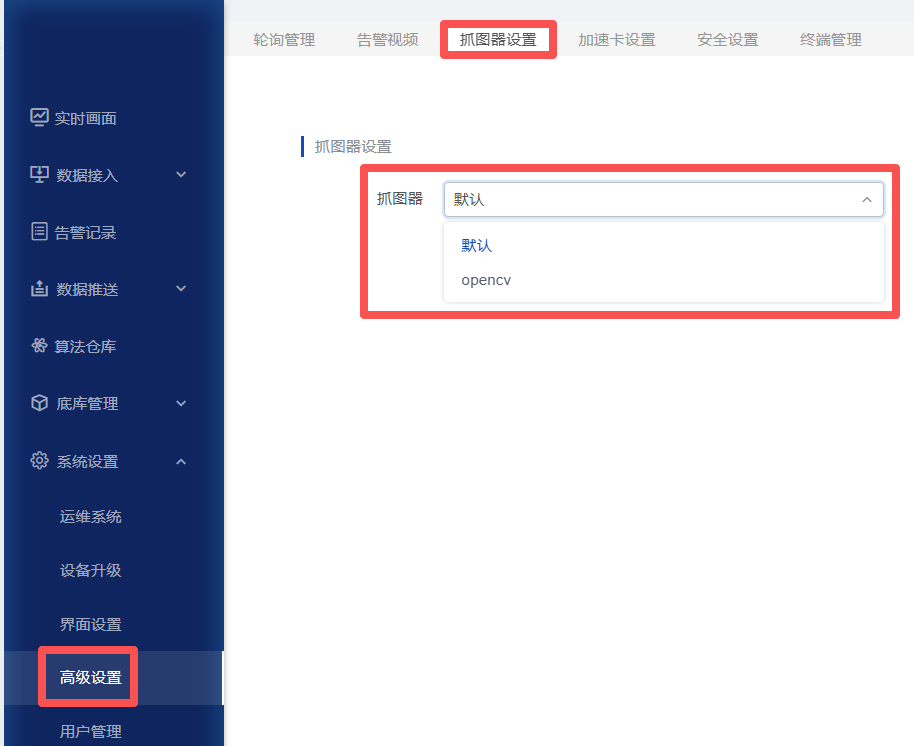
当出现如下抓图现象时:
-
点击实时画面中的抓拍按钮,抓拍实时画面图像,若出现抓拍图像灰屏等异常,请尝试多次抓取或切换抓图器设置。

-
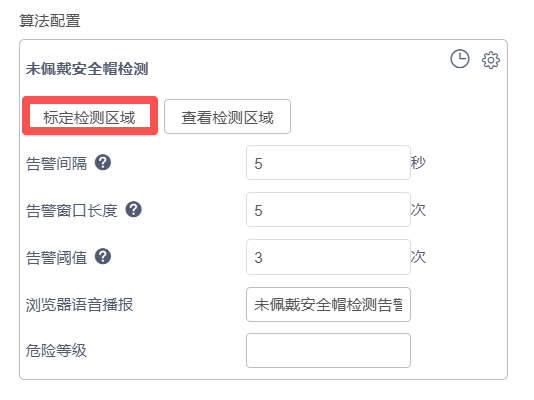
绑定算法时,标定检测区域,获取图片超时,请尝试多次标定或切换抓图器设置

- 抓图器切换设置
4. 加速卡设置
加速卡设置用于特殊场景,修改加速卡设置可能导致系统不可用!请联系运维人员并在专业人员指导下修改!
5. 乱序矫正
乱序矫正用于特殊场景,修改乱序矫正设置可能导致系统不可用!请联系运维人员并在专业人员指导下修改!

6. 安全设置
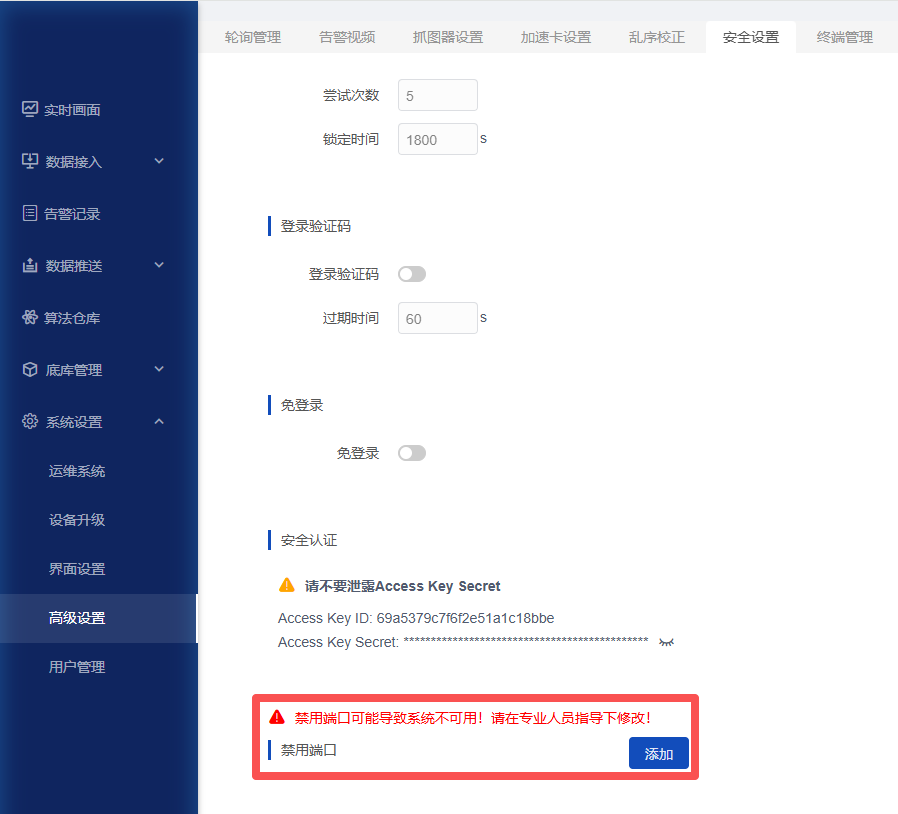
- 安全设置包括登录锁定、登录验证码设置与免登录设置。登录锁定可设置尝试次数与锁定时间,如设置尝试5次,锁定1800秒,表示账号密码输错5次,系统锁定30分钟;设置登录验证码可增加安全校验;开启免登录,登录时无需输入账号、密码,直接进入系统。

- 禁用端口可能导致系统不可用,请在专业人员指导下修改!
用户管理
新增用户
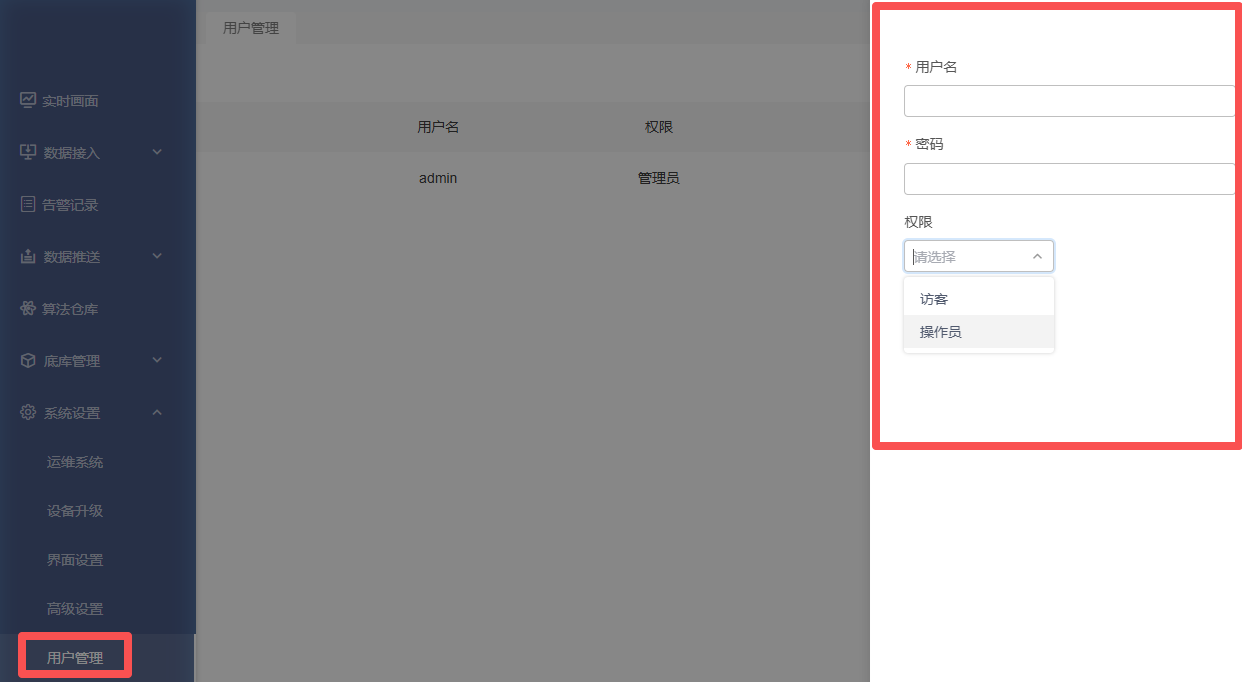 新建用户,输入用户名密码,访客只有访问首页大屏权限,操作员有添加算法和摄像头权限,无法配置系统设置界面
FAQ
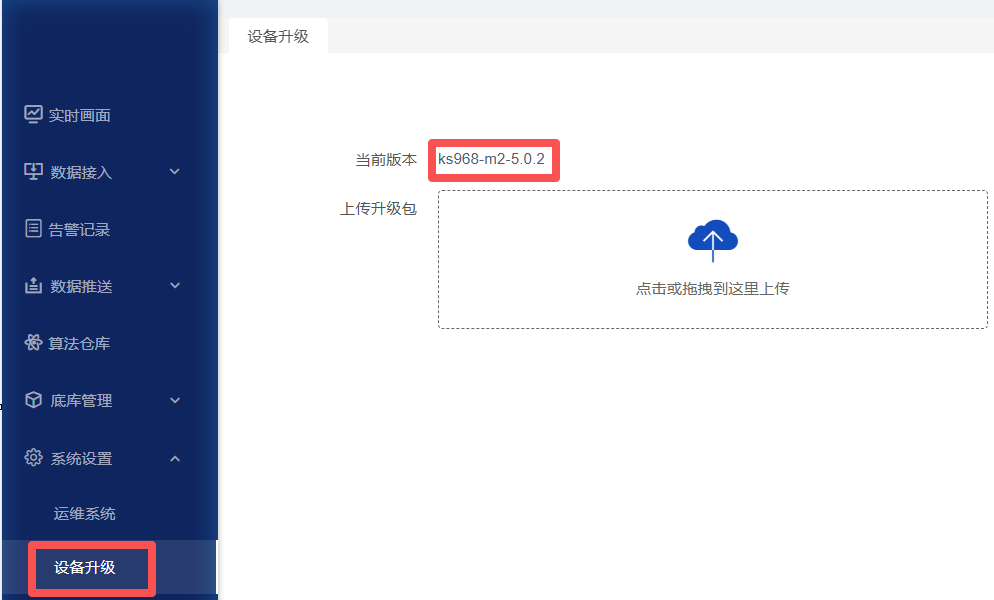
1.如何查看设备版本号
点击菜单栏【系统设置】-【设备升级】查看设备版本号。如下图设备的型号为ks968-m2-3.2.4版本。
如何查看最大接入的路数和已经接入路数
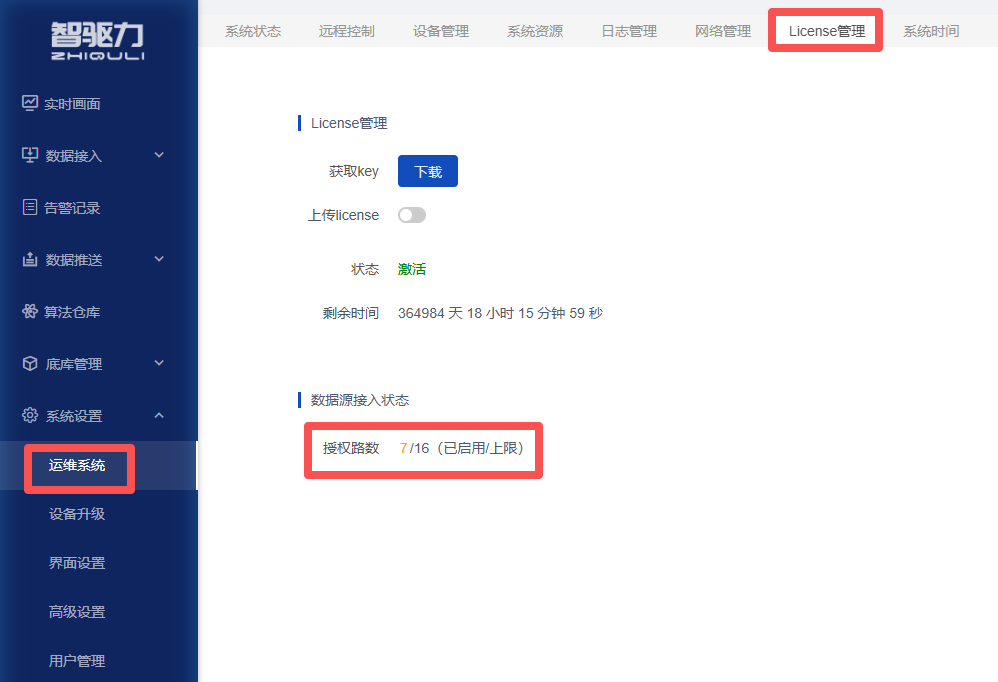
点击菜单栏【系统设置】-【运维管理】-【license管理】在接入状态可以查看已启用的数据源个数和数据源上线,如下图表示接入7个数据源,共可以接入16个数据源。
2.网口ip地址地址丢失
将网口设置成了DHCP,但是由于路由器/交换机不支持DHCP功能,导致网口ip丢失
-
主网口ip丢失,但是知道副网口ip地址,解决方案:通过副网口登录盒子,然后重置主网口的ip地址。
-
副网口ip丢失,但是知道主网口ip地址,解决方案:通过主网口登录盒子,然后重置副网口的ip地址。
-
主副网口ip地址都丢失,解决方案:找一台支持支持DHCP的路由器或者交换机(常用的消费级路由器一般都支持DHCP),将路由器上电,然后将电脑与盒子主网口都通过网线接在路由器上,然后使用ks-tools找回主网口的ip地址。
3.副网口ip地址不显示
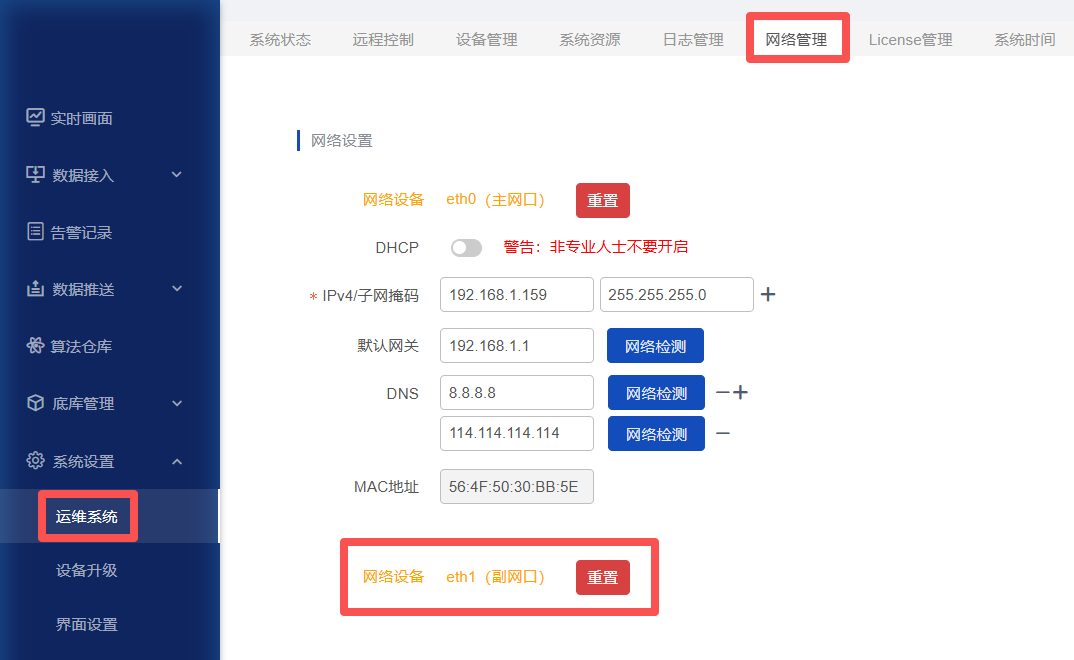
请确保副网口已插入网线并与对端设备正常连接
4.网口绿灯常亮
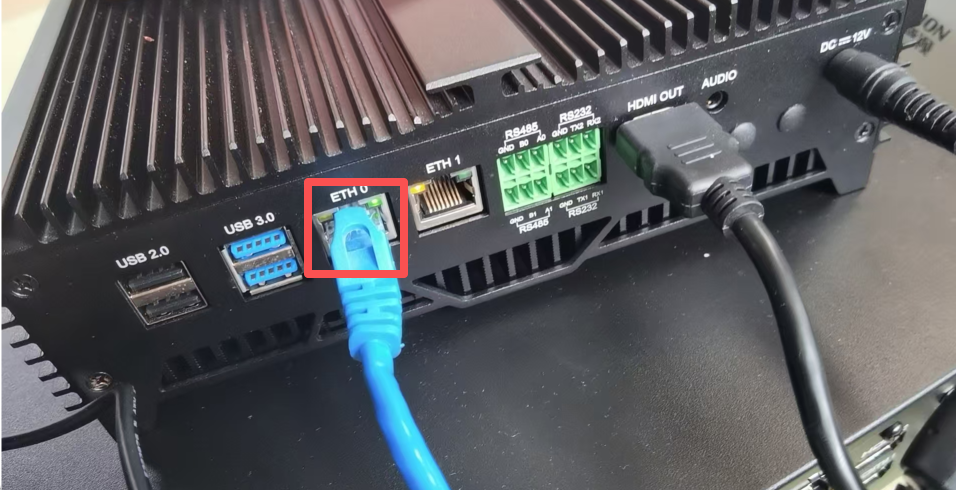 网口链路协商失败,请按以下步骤尝试解决:
- 更换网线
- 更换对端设备的网口
- 重启对端设备(如交换机、路由器或电脑)
- 重启本设备(盒子)
5.设备显示“未联网”状态
系统判断联网状态的逻辑是ping百度, 如下图联网状态显示未联网:
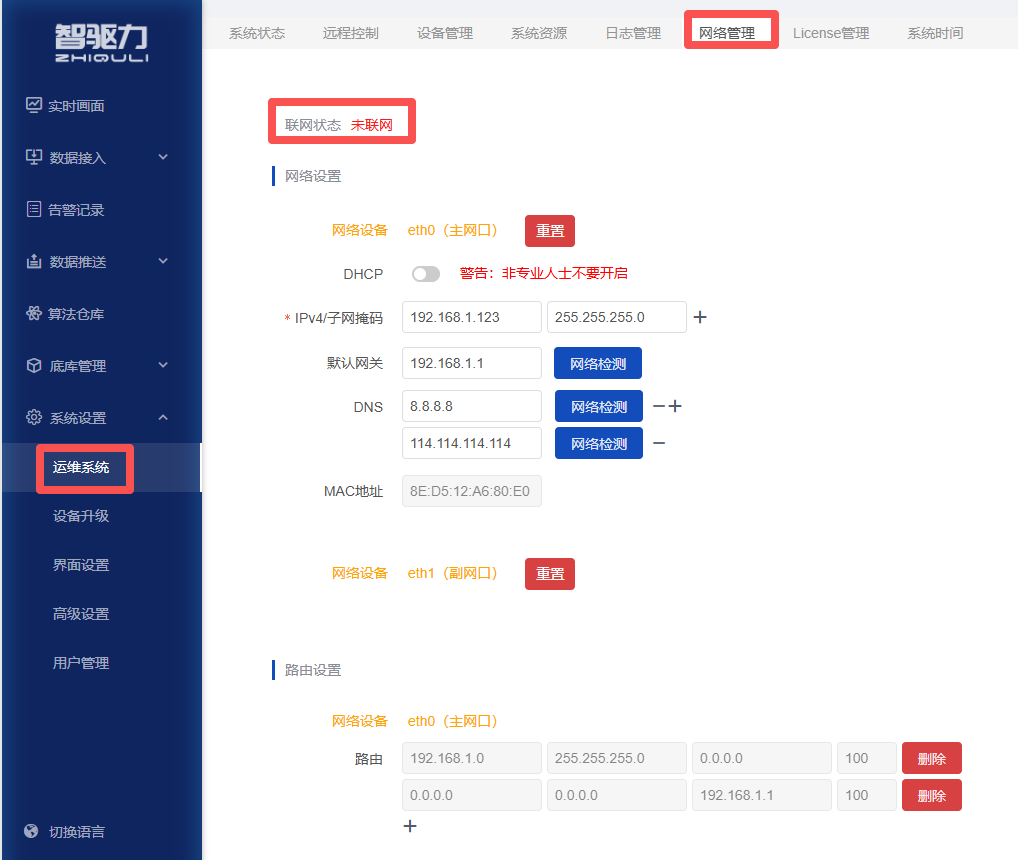
仅接入主网口场景
- 首先进入【系统设置】-【运维系统】-【网络管理】查看默认网关和DNS是否填写。
- 点击默认网关和DNS后的“网络检测”确认IP是否可以ping通,若不通请检查对应配置是否正确。
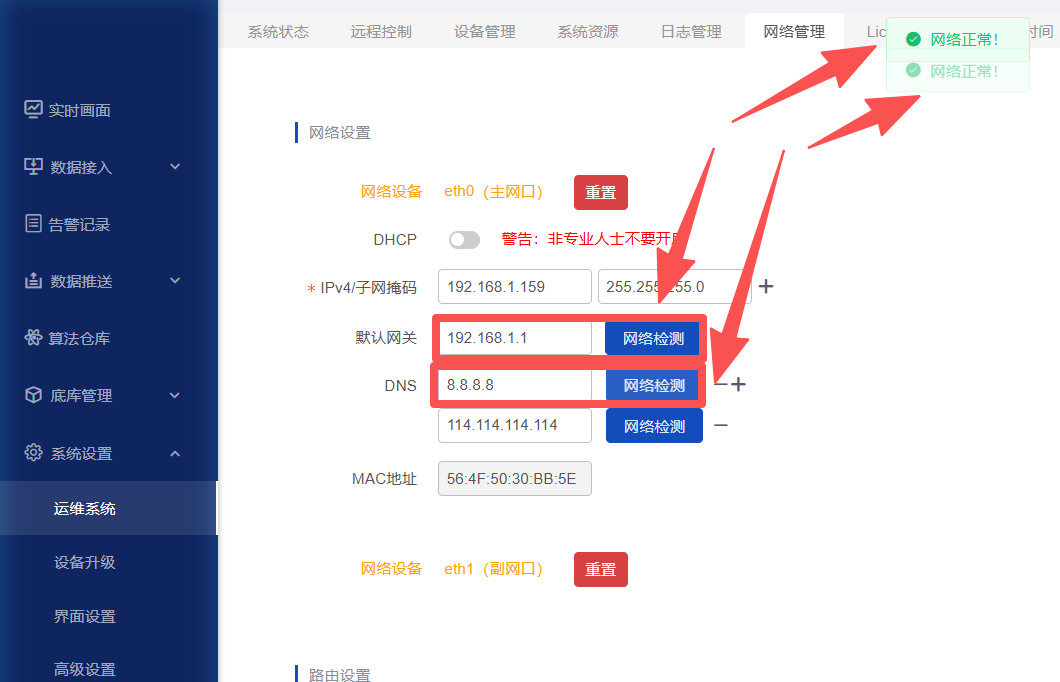
- 若还是显示未联网,请把盒子主网口网线插入电脑,使用和盒子相同的IPv4、子网掩码、默认网关、DNS并检查电脑是否可以上网,若不能需排查组网问题。
- 若你是网络小白,实在不知道IP、子网掩码、默认网关和DNS怎么配置,请把电脑和盒子接入同一个交换机或路由器下,此时先确保电脑可以访问外网。在win电脑的按快捷键
win+x并选择“终端”,输入ipconfig。把除IPv4地址以外的照抄到盒子的网络管理即可,盒子IPv4地址填和你电脑同一个网段的闲置IP(例如:电脑IP为192.168.0.4,那么盒子IP设置192.168.0.xx)。
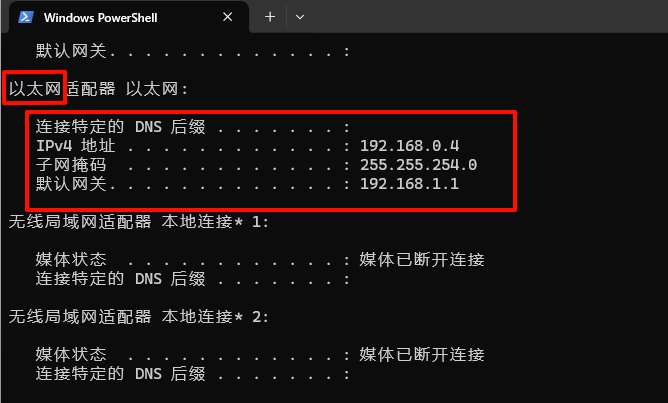
- 若还是显示未联网,请联系售后人员寻求帮助。
同时接入主、副网口,一个访问内网,另一个访问互联网
- 首先进入【系统设置】-【运维系统】-【网络管理】查看默认网关和DNS是否填写。
- 点击默认网关和DNS后的“网络检测”确认IP是否可以ping通,若不通请检查对应配置是否正确。
- 默认网关只能有一个,删掉访问内网的默认网关和DNS并保存,再次查看联网状态。
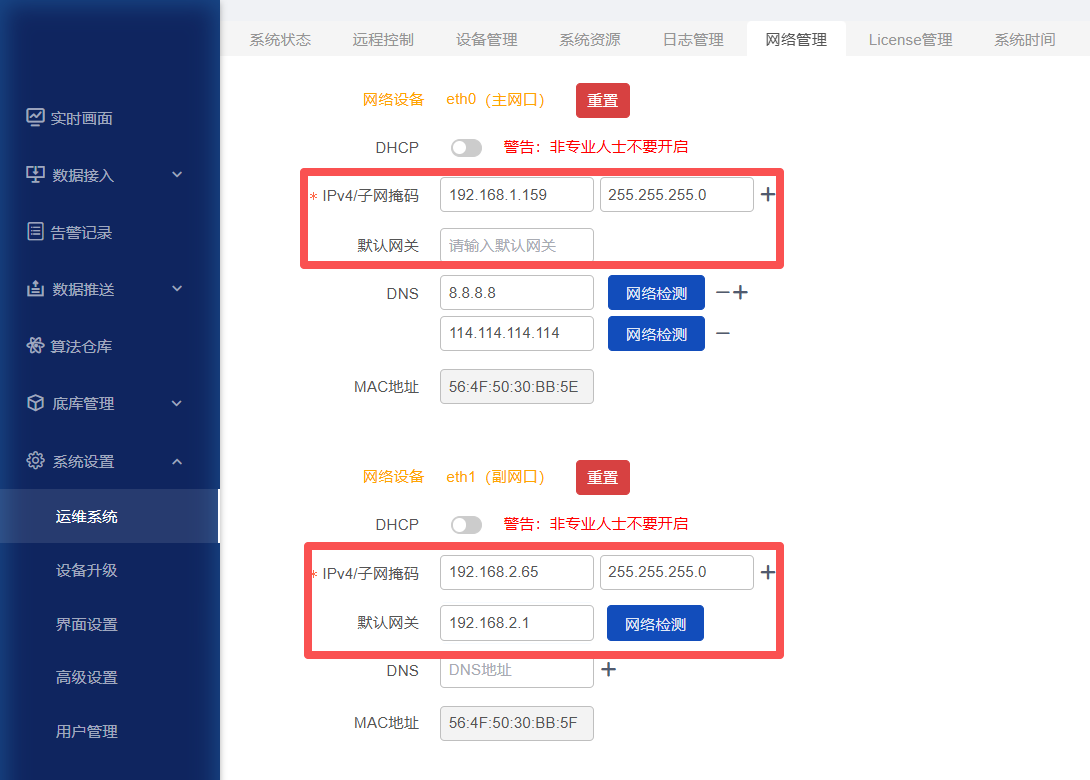
- 从盒子拔掉连接外网的网线,插入电脑,电脑设置IP、子网掩码、默认网关和盒子保持一致,查看电脑是否可以访问外网,若不能需排查组网问题。
- 若还是显示未联网,请联系售后人员寻求帮助。
6.版本升级问题
1. 我用到了设备的二次开发接口,升级之后是否会有影响?
不会,晓知精灵软件版本之间满足向下兼容的基本原则。
2. 软件版本升级之后,是否需要重新配置算法?
不需要,晓知精灵软件升级后不影响旧版本的算法运行,不过智驱力公司会持续迭代升级对外开放的算法效果,如需体验最优的算法效果,请下载并导入智驱力官方提供的最新算法包。
3. 我担心把设备升坏,你们可以协助升级吗?
可以协助,但是请先联系商务,走售后流程。但售后流程会有一定的响应时效,如您自行升级,只要严格按照本指引流程,就不会有问题。
4. 我的设备版本很低,但是想使用你们最新版的功能,按照本指引,中间跨了大版本无法升级,我应该怎么办?
联系售后,设备返厂升级,但是升级前您需要关注以下两点:
- 跨大版本升级,可能导致二次开发接口不兼容,如使用了设备的二次开发接口,需要您自己先评估影响。
- 设备返厂邮费需要您自费,之后设备回寄的邮费由智驱力公司承担。
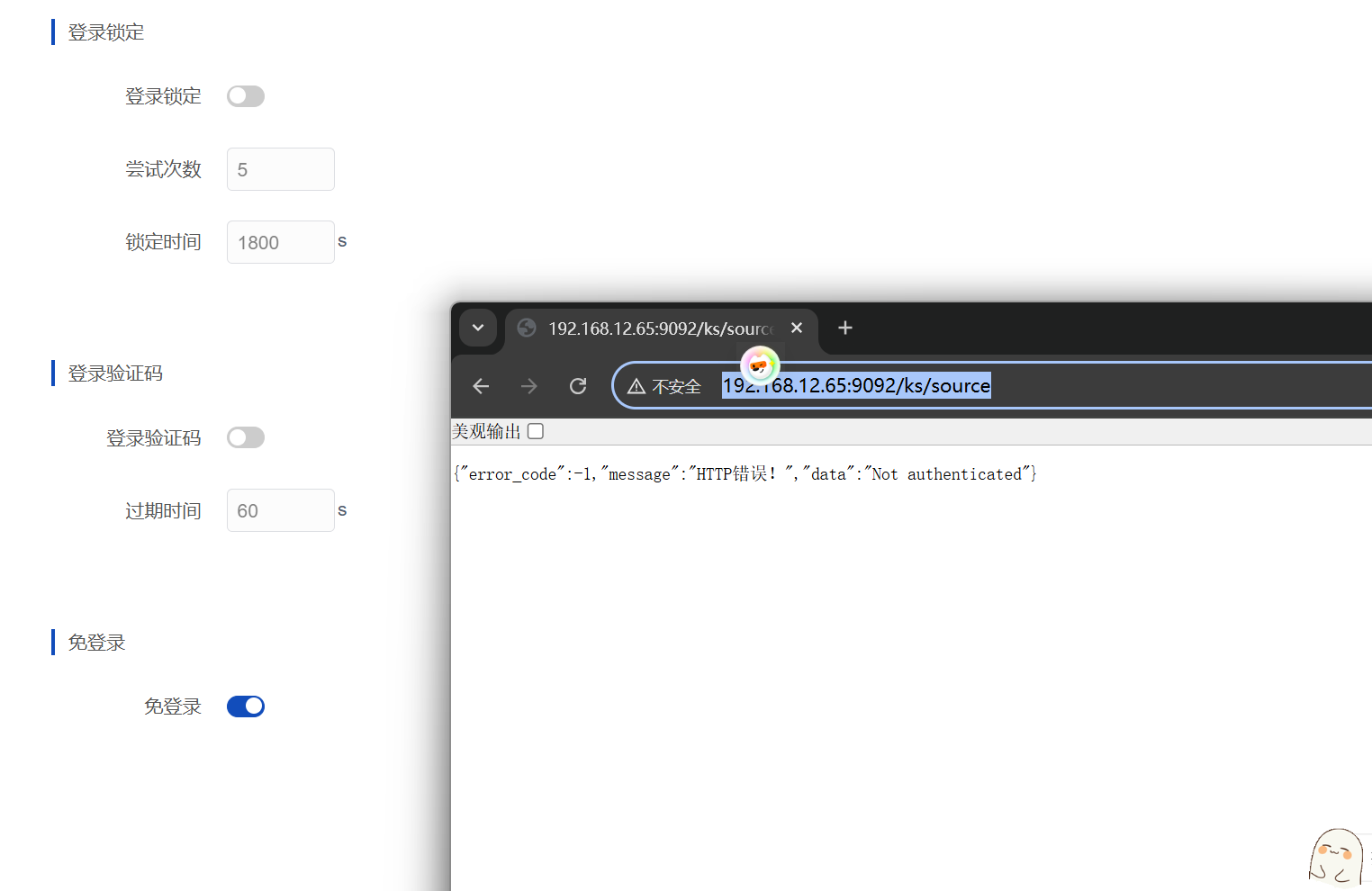
6.配置了免登录,还是认证失败
开启了免登录,正常访问web页面是不需要输入用户名密码,二开接口仍然需要实现登录接口。
回复